Cet article explique comment changer le statut d'un utilisateur entre Actif et Inactif dans le module Ressources humaines de LinkHMS.
Désactiver un utilisateur
-
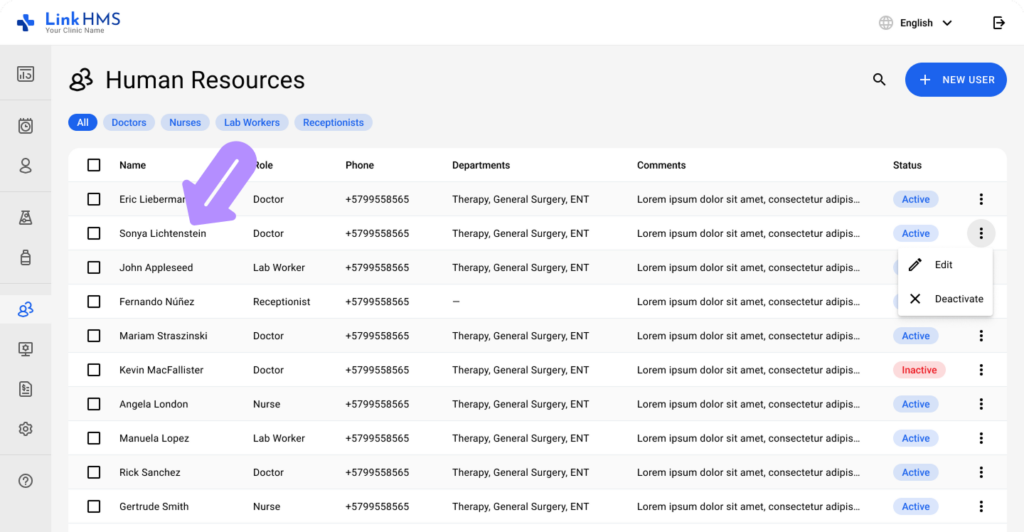
Dans l'onglet Ressources humaines , localisez l'utilisateur que vous souhaitez désactiver.
-
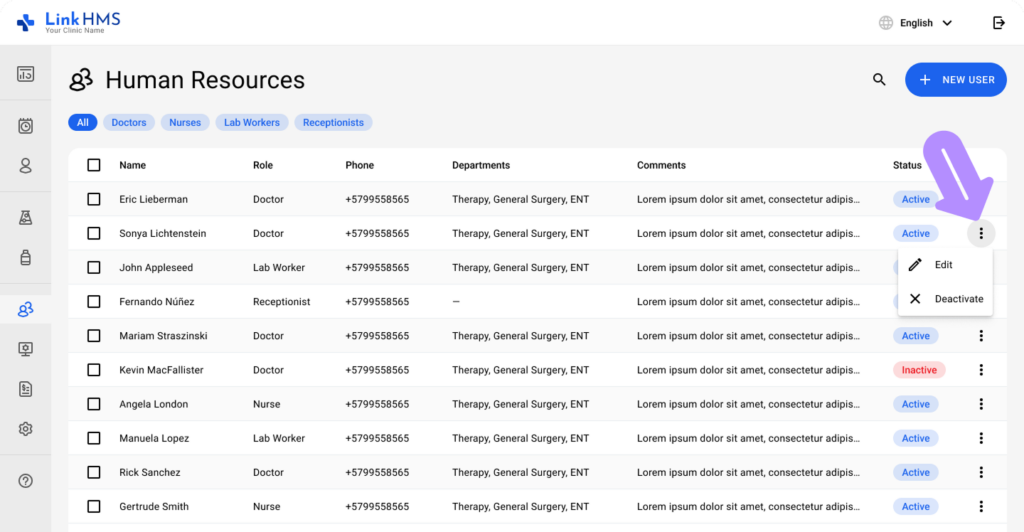
Cliquez sur le menu à trois points à côté du statut de l'utilisateur.
-
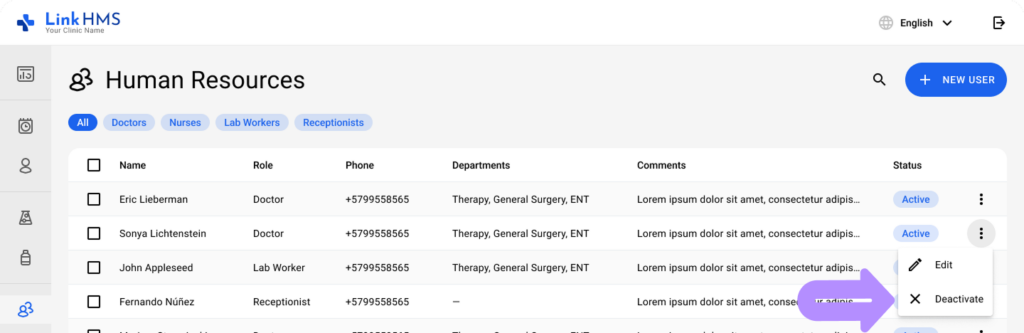
Sélectionnez Désactiver dans le menu déroulant.
-
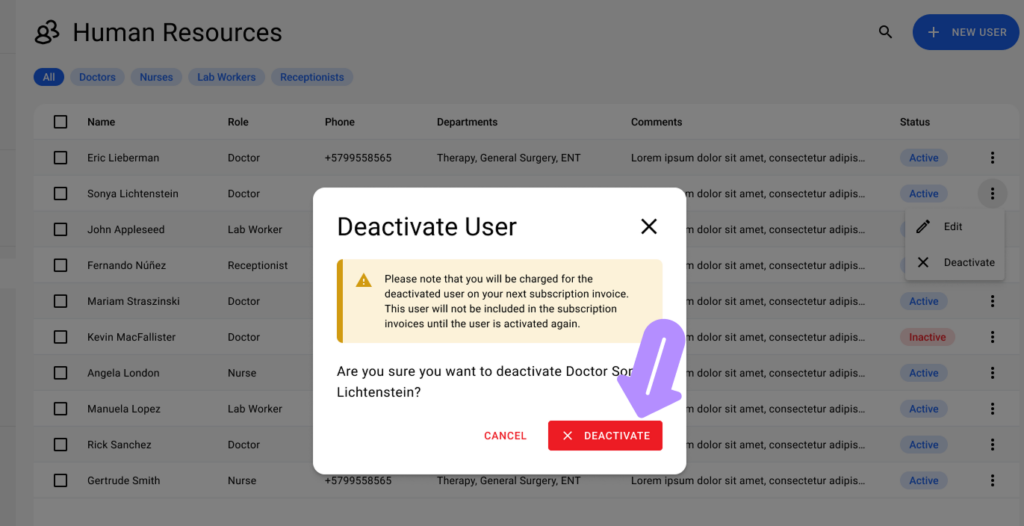
Confirmez la désactivation dans la fenêtre contextuelle en cliquant sur Désactiver.
Réactiver un utilisateur
-
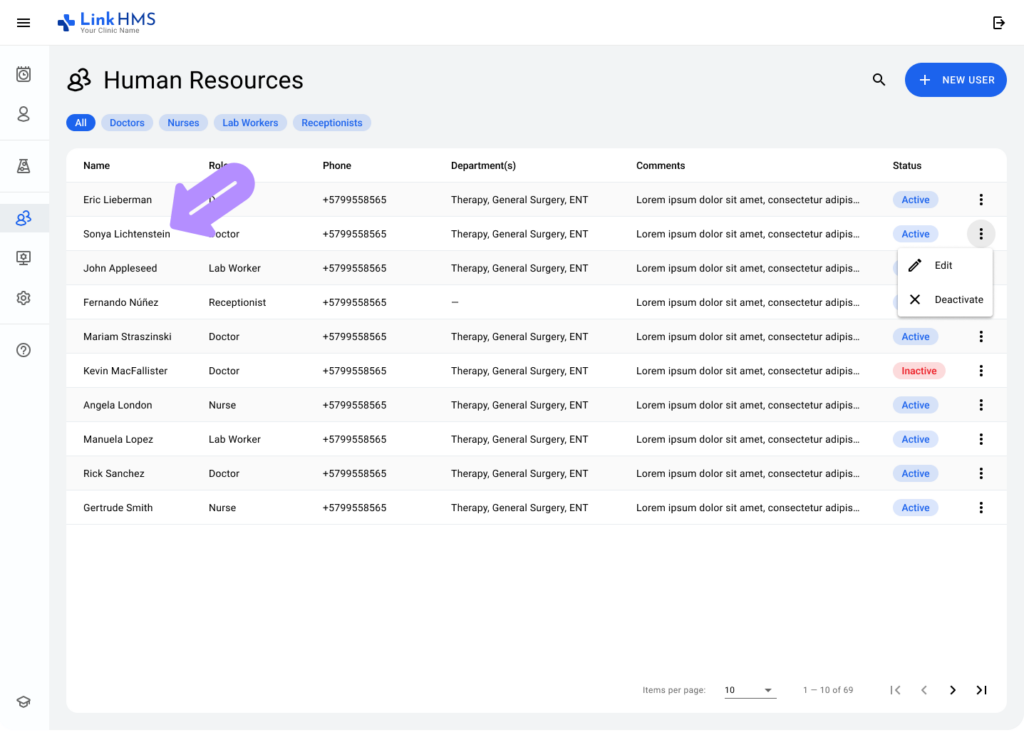
Dans l'onglet Ressources humaines onglet, localisez l'utilisateur inactif.
-
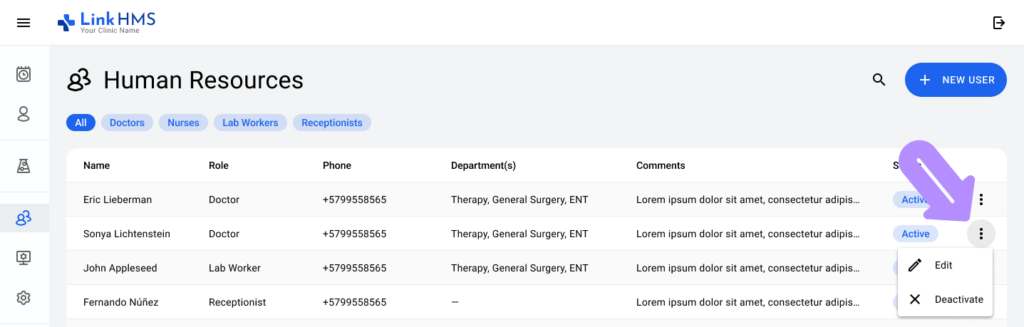
Cliquez sur le menu à trois points à côté de leur statut.
-
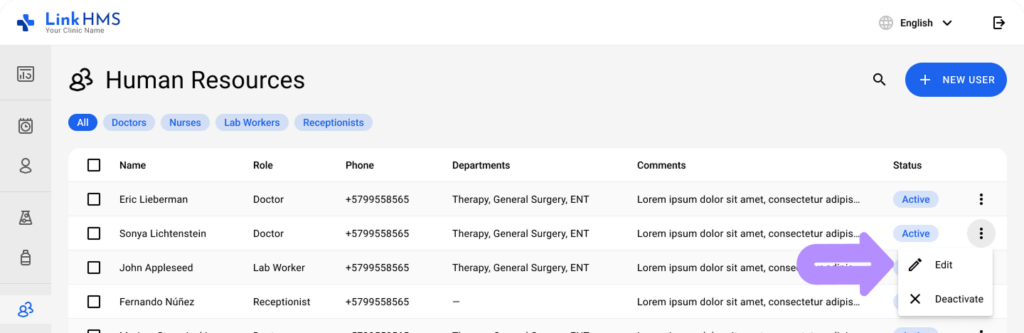
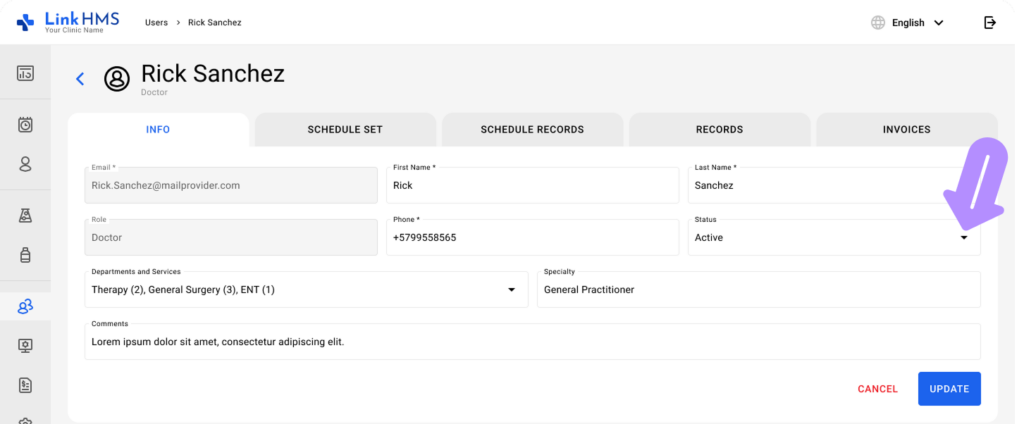
Sélectionnez Modifier, et sous Statut, changez-le en Actif.
-
Cliquez Mettre à jour pour enregistrer les modifications.
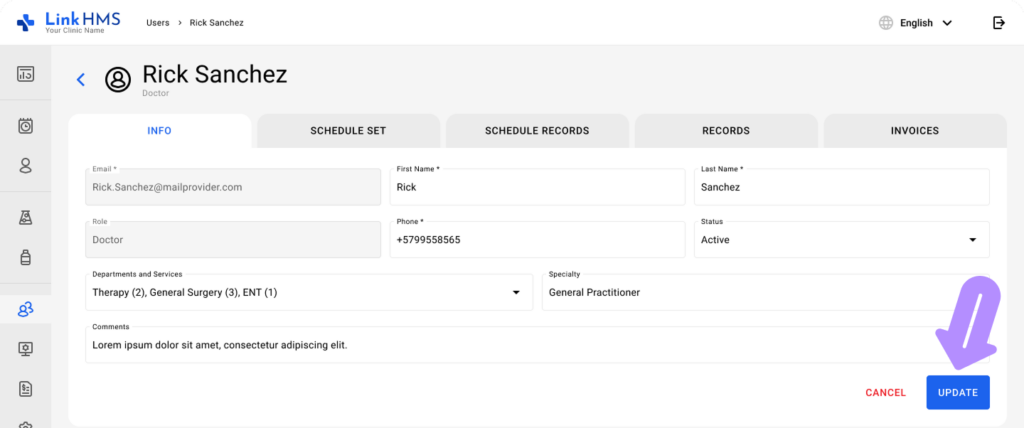
Une fois qu'un utilisateur est désactivé, ils sont exclus de la facturation d'abonnement jusqu'à réactivé.
Activation et désactivation en masse des utilisateurs
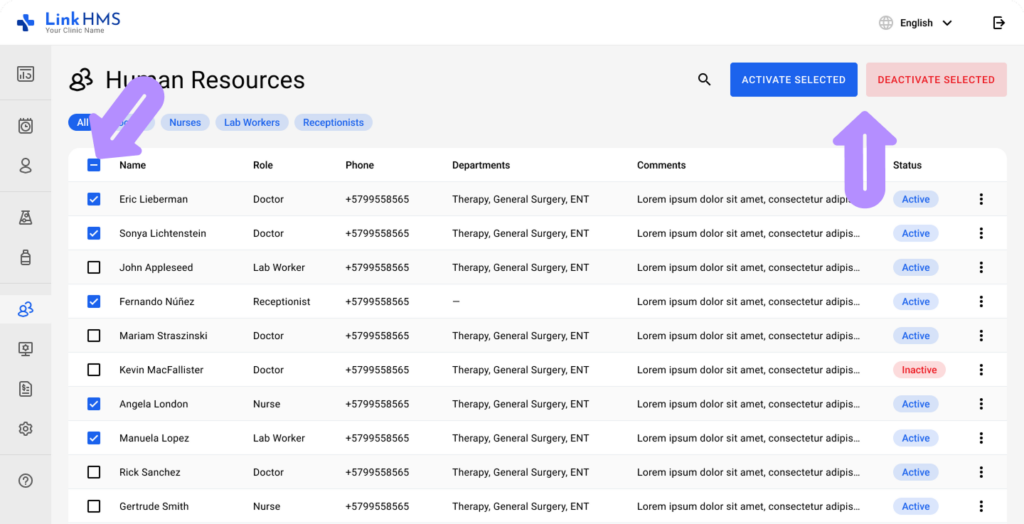
Les utilisateurs peuvent sélectionner plusieurs individus dans la liste en utilisant des cases à cocher à gauche. Une fois les utilisateurs nécessaires sélectionnés, deux boutons en haut du tableau permettent des changements de statut rapides :
-
« Activer les sélectionnés » (bouton bleu) – réactive tous les utilisateurs sélectionnés en une seule fois.
-
« Désactiver les sélectionnés » (bouton rouge) – désactive tous les utilisateurs sélectionnés simultanément.
Cette fonctionnalité simplifie la gestion des utilisateurs, facilitant la mise à jour du statut du personnel en masse.