Este artículo explica cómo cambiar el estado de un usuario entre Activo e Inactivo en el módulo de Recursos Humanos de LinkHMS.
Desactivando un usuario
-
En la pestaña Recursos humanos , busque al usuario que desea desactivar.
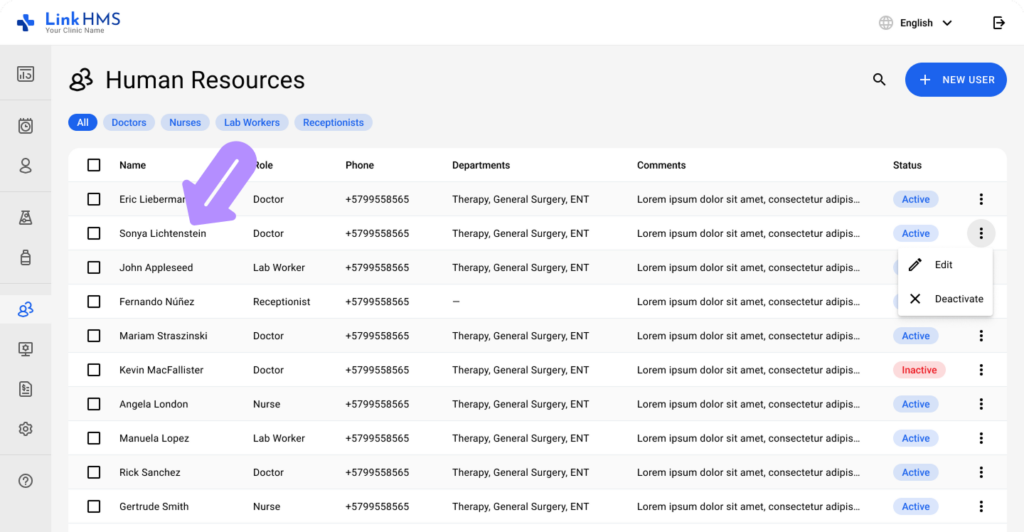
-
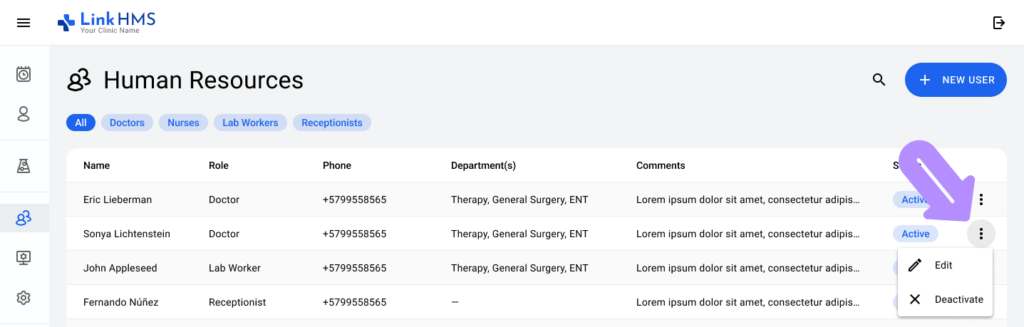
Haga clic en el menú de tres puntos junto al estado del usuario.
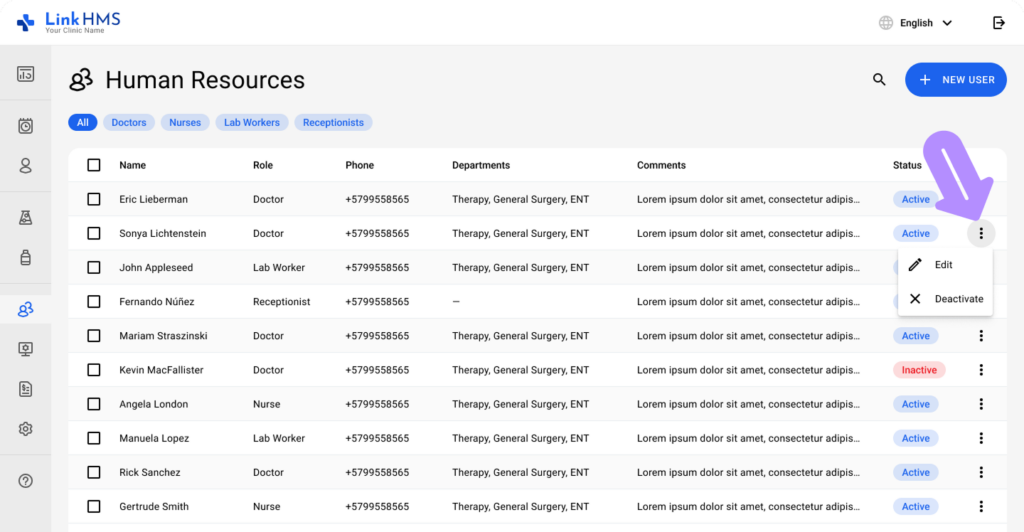
-
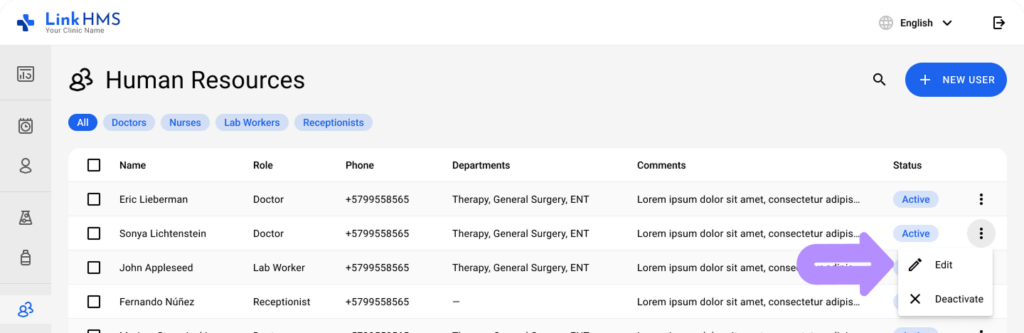
Seleccione Desactivar del menú desplegable.
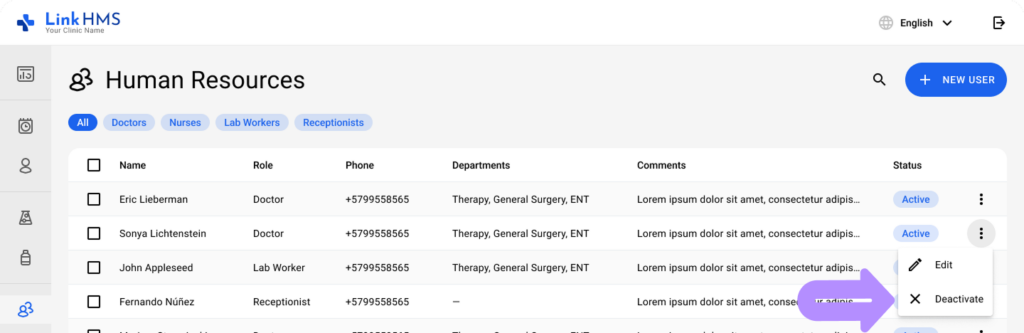
-
Confirme la desactivación en la ventana emergente haciendo clic en Desactivar.
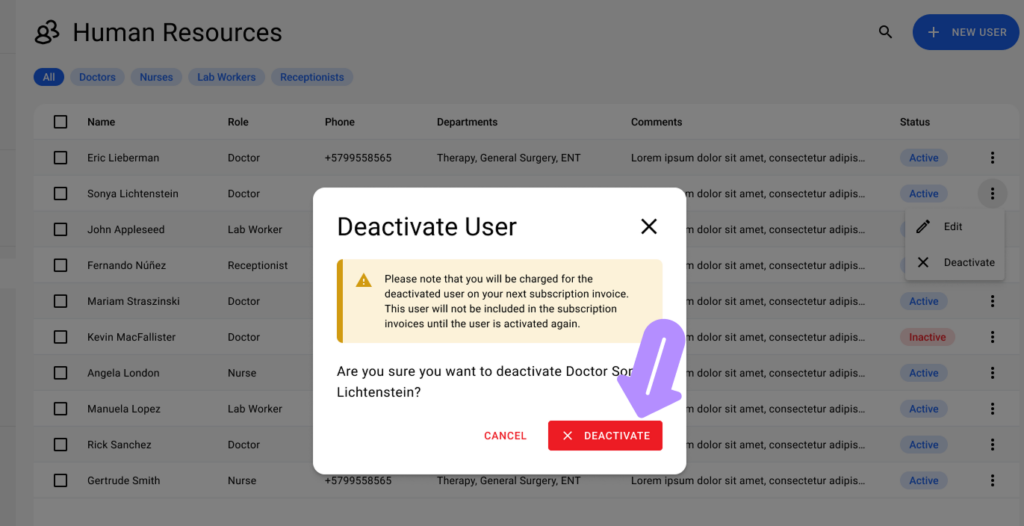
Reactivando un usuario
-
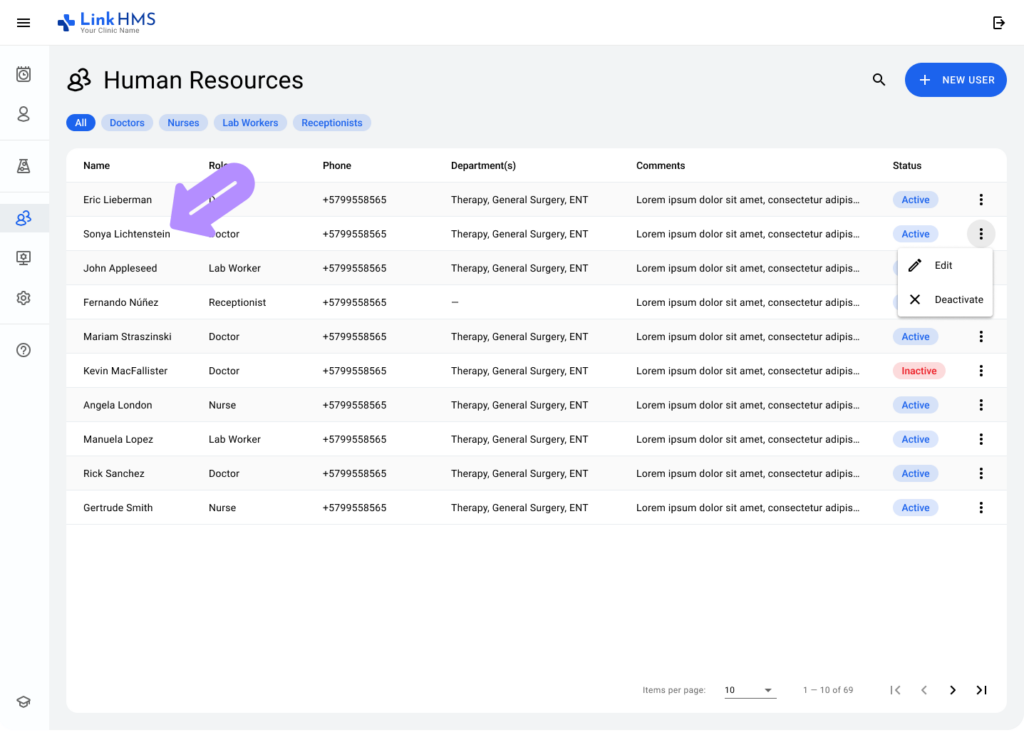
En la pestaña Recursos humanos pestaña, localiza al usuario inactivo.
-
Haga clic en el menú de tres puntos junto a su estado.
-
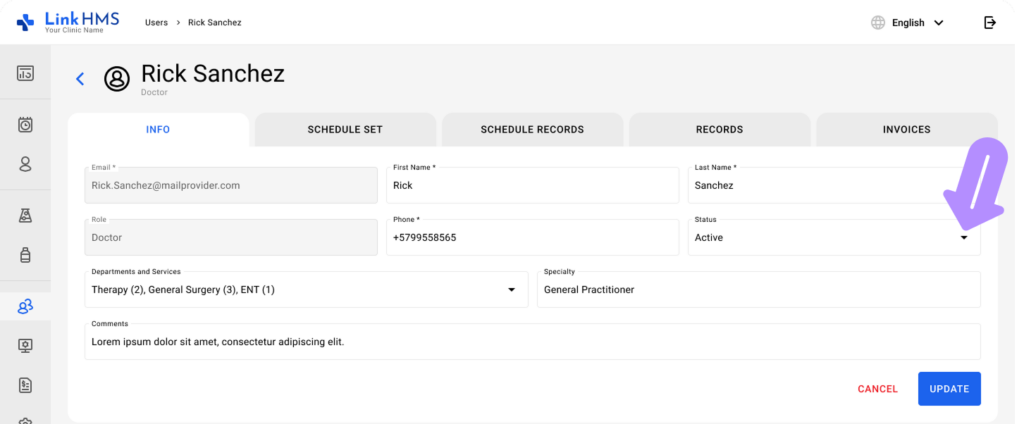
Seleccione Editar, y en Estado, cámbialo a Activo.
-
Haga clic Actualizar para guardar los cambios.
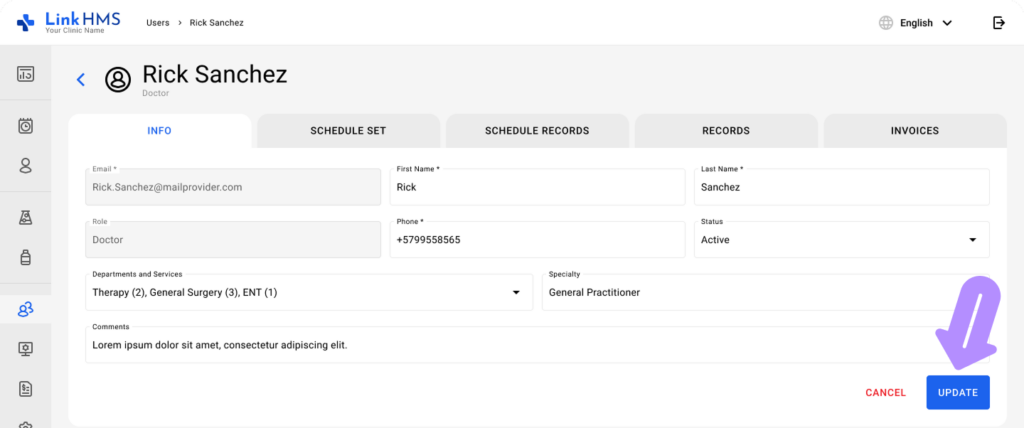
Una vez que un usuario está desactivado, están excluidos de la facturación de suscripción hasta reactivado.
Activación y desactivación masiva de usuarios
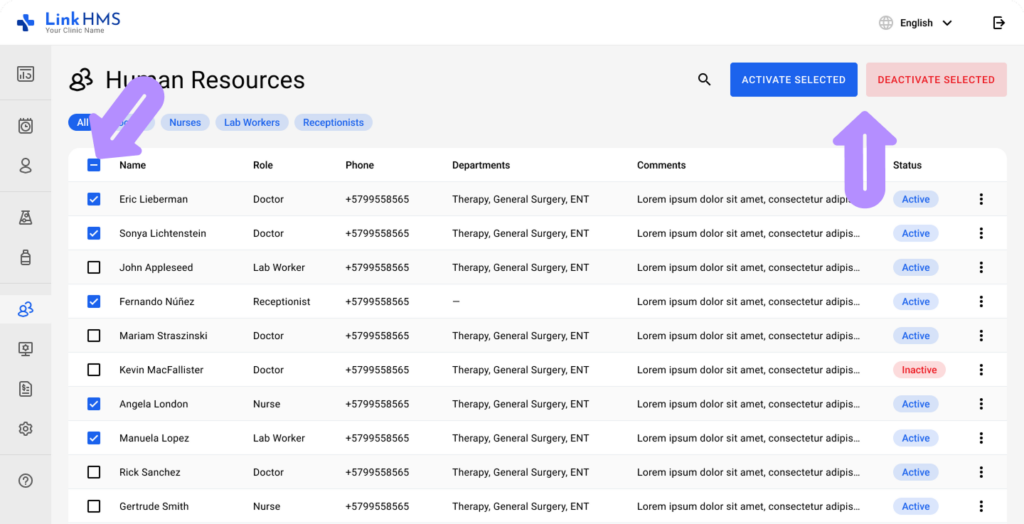
Los usuarios pueden seleccionar múltiples individuos de la lista utilizando casillas de verificación a la izquierda. Una vez que se seleccionan los usuarios necesarios, dos botones en la parte superior de la tabla permiten cambios de estado rápidos:
-
“Activar seleccionados” (botón azul) – reactiva a todos los usuarios seleccionados a la vez.
-
“Desactivar seleccionados” (botón rojo) – desactiva a todos los usuarios seleccionados simultáneamente.
Esta función simplifica la gestión de usuarios, facilitando la actualización del estado del personal de forma masiva.