LinkHMS le permite rastrear y facturar con precisión los procedimientos médicos, los cargos por hospitalización, los análisis, los medicamentos y otros servicios durante la estancia del paciente, apoyando una gestión financiera transparente.
💡Notas
El sistema crea automáticamente una nueva factura cuando un paciente es admitido para atención hospitalaria. Permanece abierta hasta el alta para facturar todos los servicios prestados y se puede finalizar en la pestaña de Facturas.
Añadiendo nuevos cargos por servicios a la factura de admisión
Una vez que el paciente es admitido, se crea automáticamente un borrador de factura, y los usuarios autorizados también pueden incluir servicios adicionales en la factura.
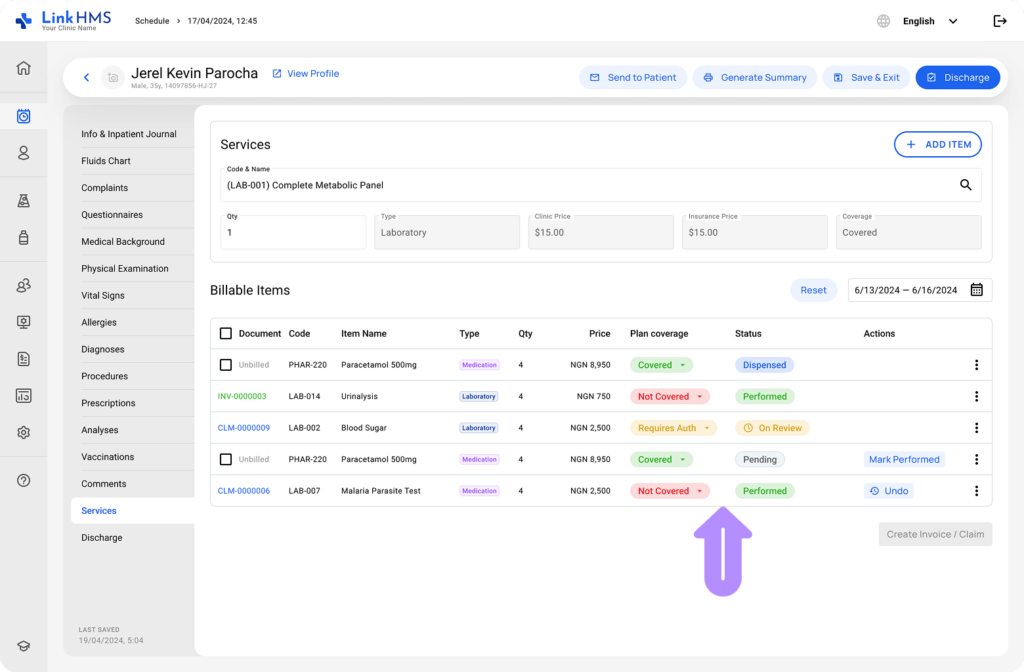
- Navegue a la pestaña de Servicios para seleccionar más servicios para la facturación.
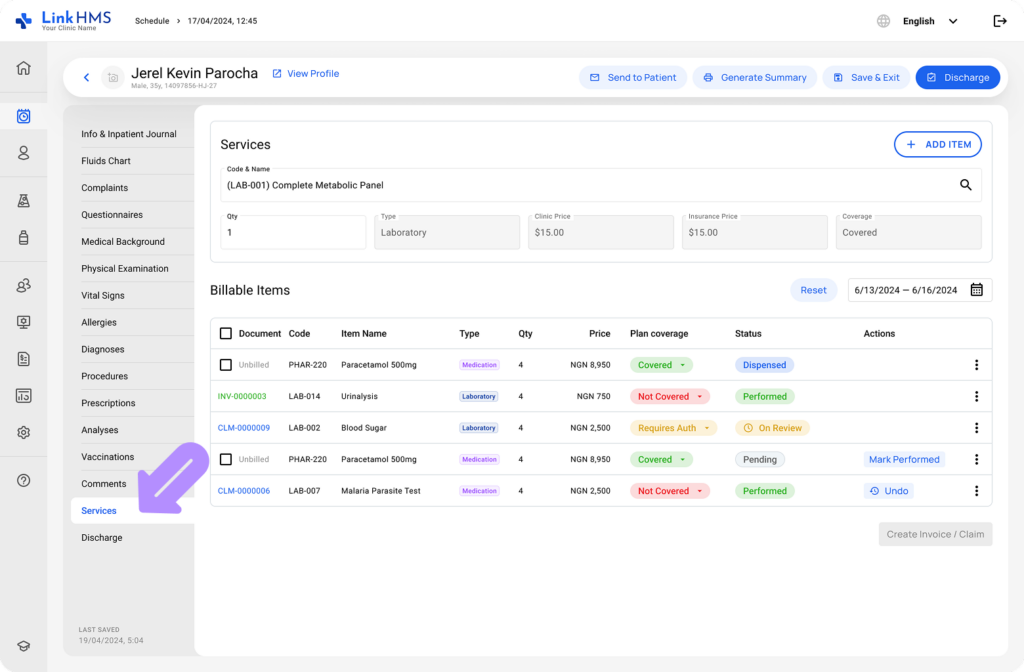
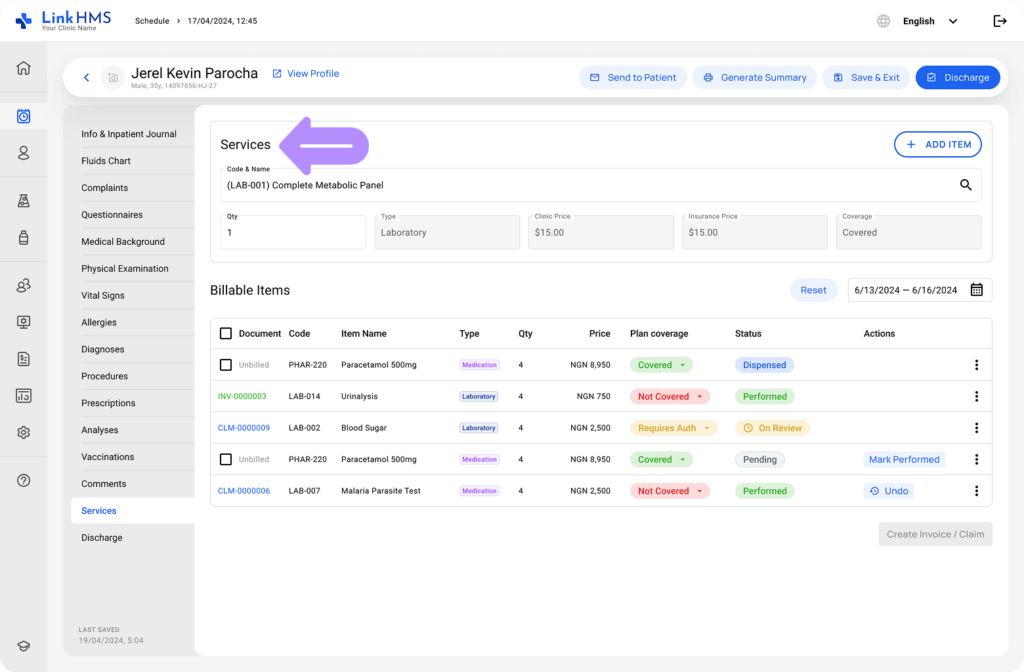
- Seleccione el servicio requerido y especifique la cantidad. El tipo, el precio de la clínica, el precio del seguro y la cobertura se añaden automáticamente, ya que se especificaron previamente para cada servicio en el módulo de Administración.
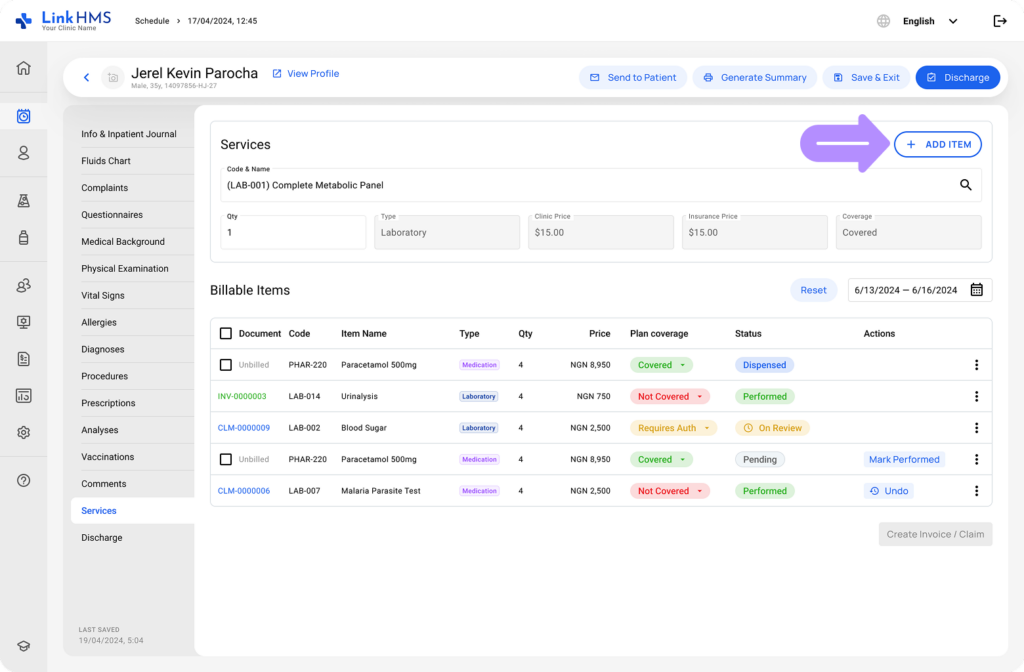
- Haga clic en el botón + Añadir nuevo registro para listar un nuevo servicio en las facturas.
- Si es necesario, revise los servicios añadidos para obtener detalles como la cobertura del plan y el estado.
💡Notas
Cada servicio prestado aparece como un registro separado, por lo que puede seguir añadiendo todos los servicios requeridos a la factura de admisión del paciente dentro de la misma pestaña.
Añadiendo cargos por análisis a la factura de admisión
Todos los análisis facturables también se incluyen en la factura de admisión de pacientes hospitalizados.
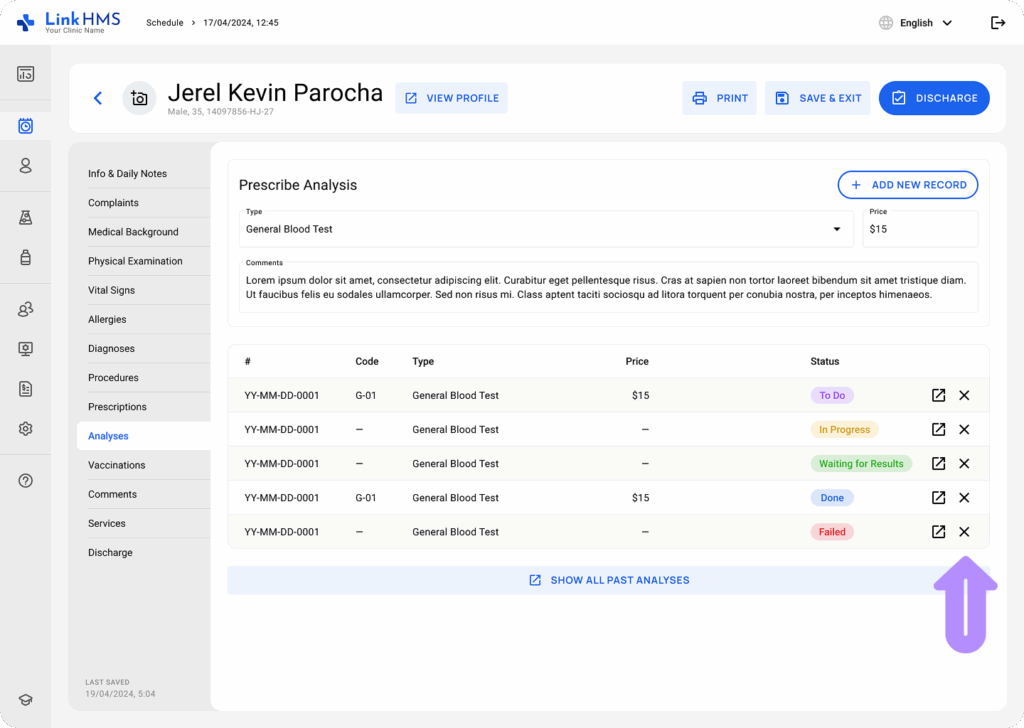
- También puede navegar a la pestaña de Análisis para facturar los análisis de laboratorio asignados.
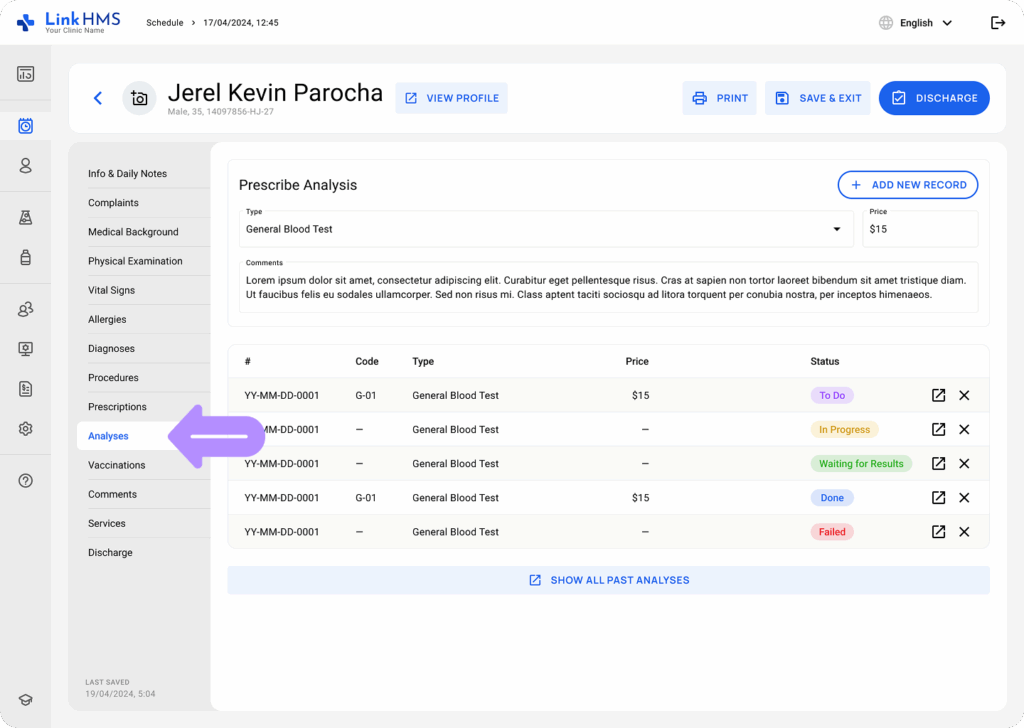
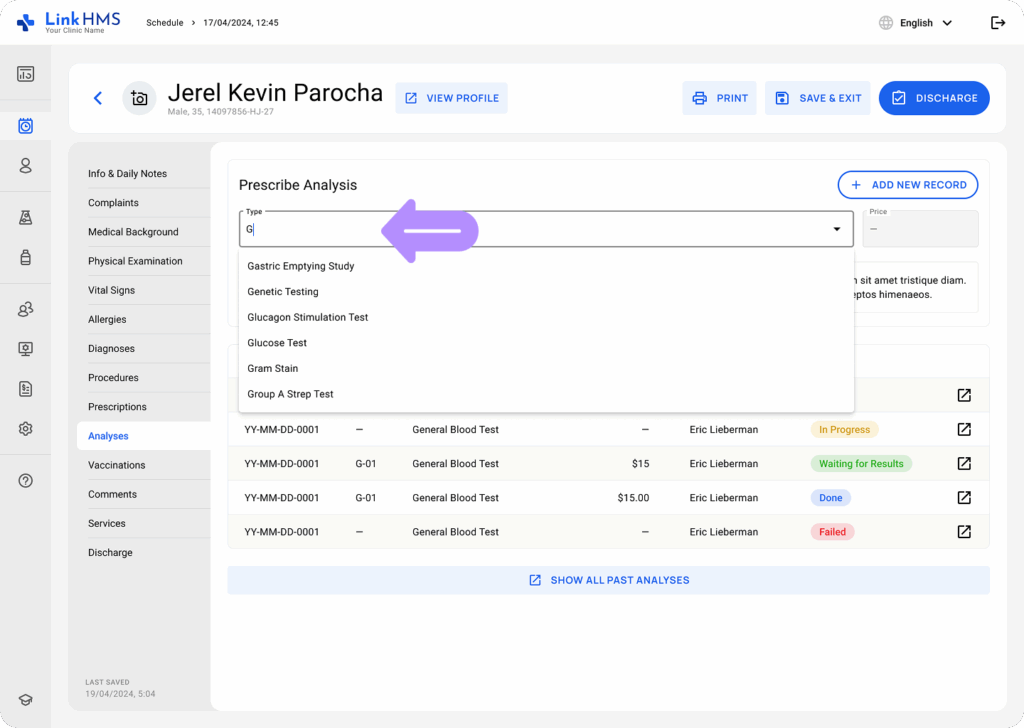
- Seleccione el análisis requerido para prescribir y añada comentarios opcionales. El precio se incluye automáticamente, ya que se estableció previamente para cada análisis en el módulo de Administración.
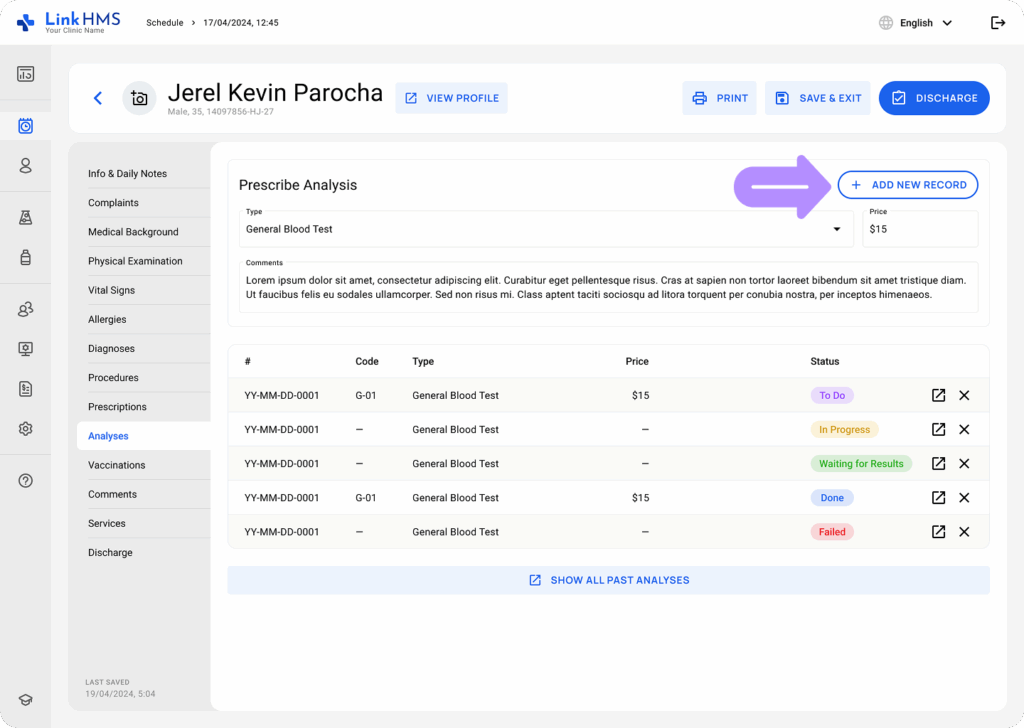
- Haga clic en el botón + Añadir nuevo registro para prescribir el análisis y facturar sus cargos a la admisión del paciente hospitalizado. Repita el paso si necesita añadir otros análisis.
- Si es necesario, haga clic en X para eliminar los cargos por análisis añadidos.
Revisando los servicios facturados antes del alta
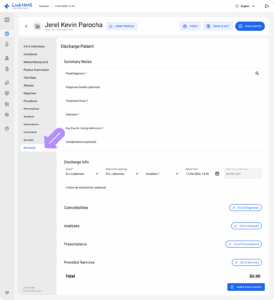
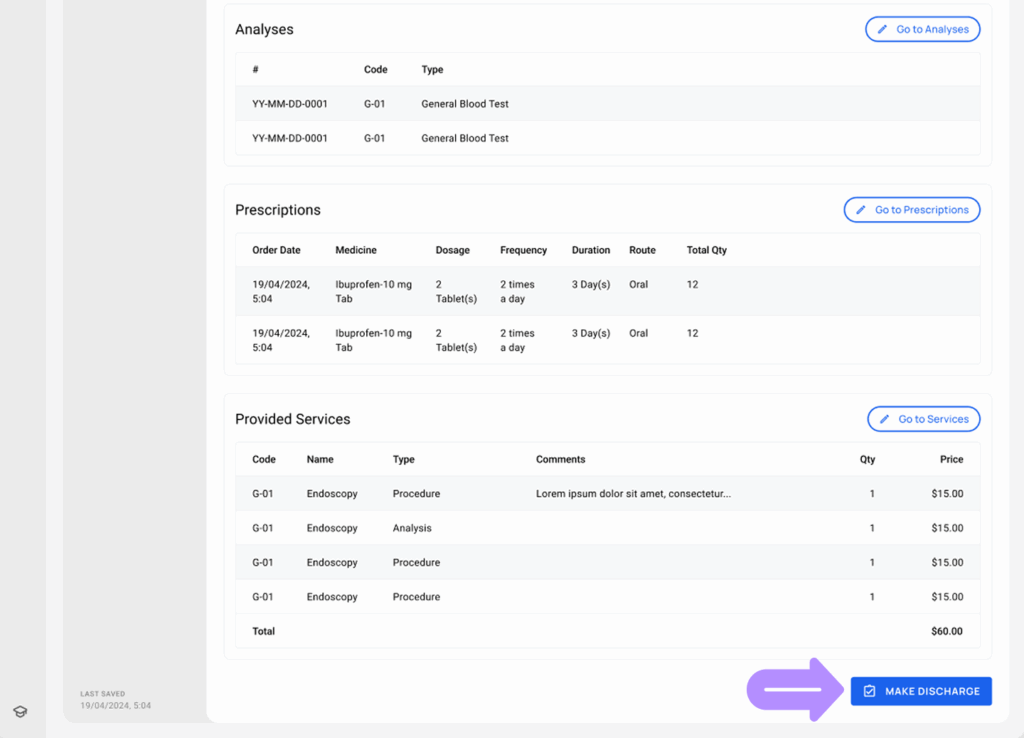
- Navegue a la pestaña de Alta para revisar los cargos facturados.
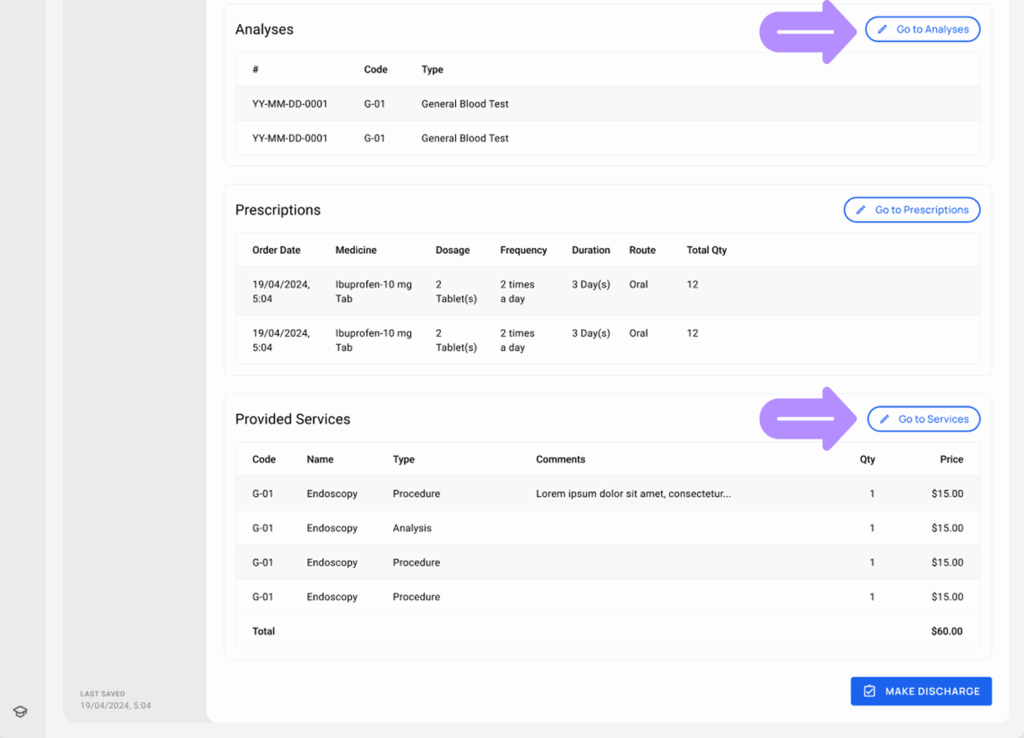
- Revise la lista de pagos incluidos. Si es necesario, utilice los botones ‘Ir a Análisis’ y ‘Ir a Servicios’ para modificar la lista de análisis o servicios añadidos.
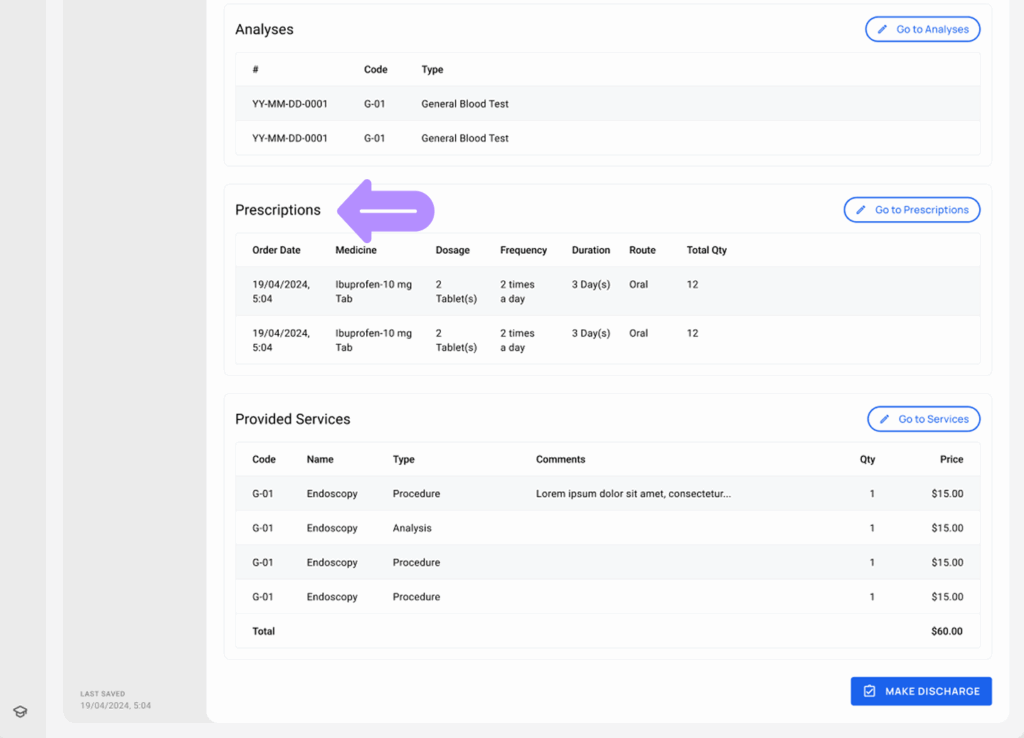
- También puede ver una lista de medicamentos prescritos facturados para pedidos de farmacia.
💡Notas
Las facturas de prescripción también se pueden gestionar por separado dentro del módulo de Farmacia. Consulte la guía detallada sobre Creación y gestión de facturas de prescripción.
- Haga clic en el botón Hacer alta cuando se hayan revisado y completado todos los registros necesarios, y el paciente esté listo para ser dado de alta.
💡Notas
Se pueden añadir cargos adicionales a la misma factura de admisión cuando se finaliza en la pestaña de Facturas por Recepcionistas o Administradores de Clínica. Siga la guía sobre Gestión de facturas en LinkHMS.
Impresión de la factura de pacientes hospitalizados
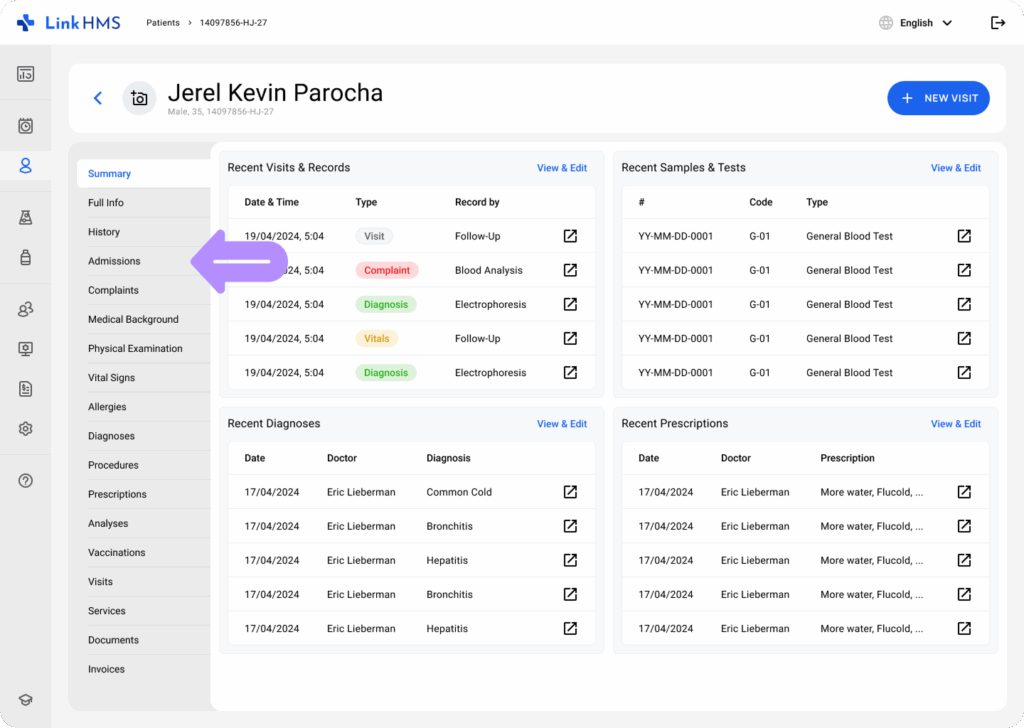
- Navegue a el perfil del paciente y seleccione la pestaña de Admisiones.
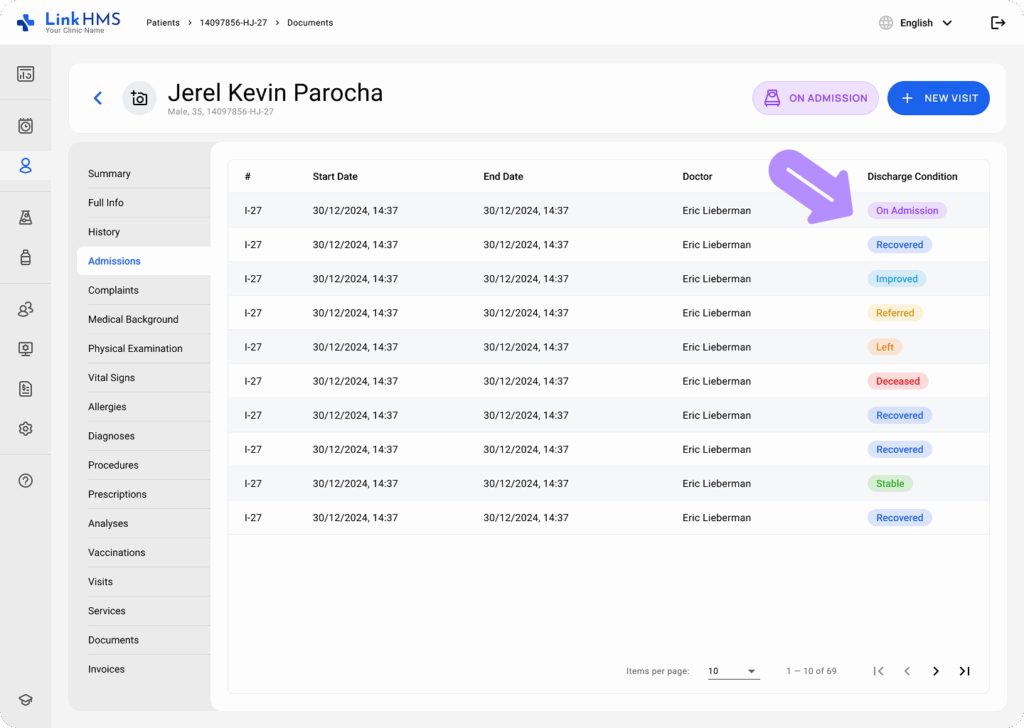
- Localice la admisión requerida y haga clic en ella para abrir los detalles.
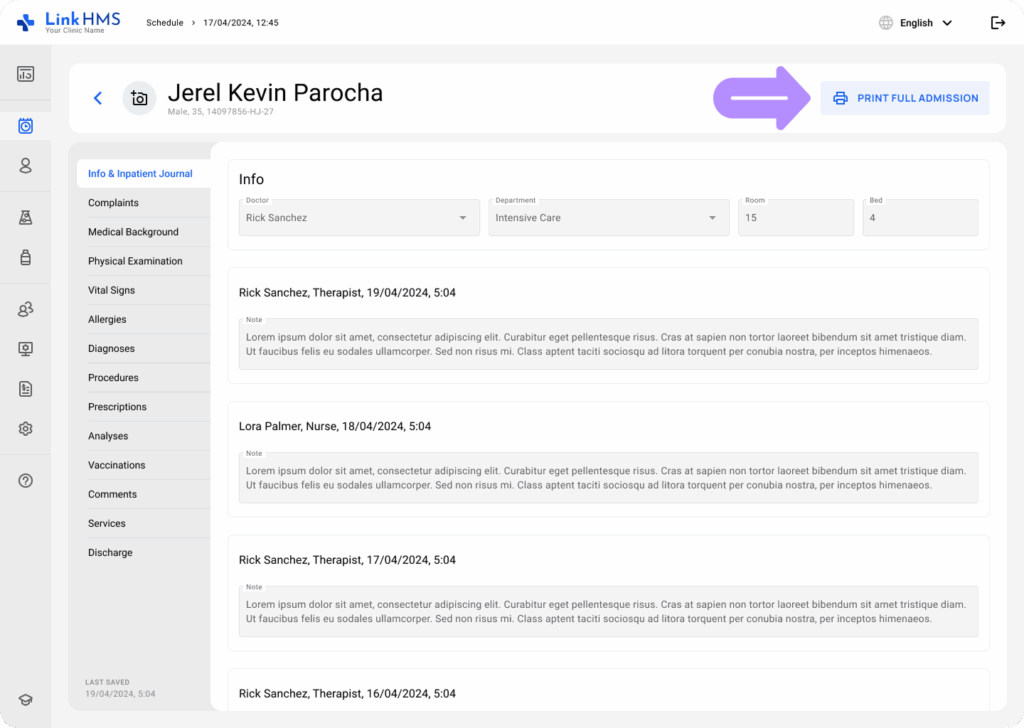
- Haga clic en Imprimir admisión completa para previsualizar el archivo PDF con la factura creada y el resumen del alta. Utilice la configuración de impresión del navegador para imprimir o guardar la factura de pacientes hospitalizados.