LinkHMS fornece um registro claro e abrangente durante toda a estadia do paciente e cobre funcionalidades de internação estendida para simplificar as altas.
💡Notas
Você pode desencadear o paciente a qualquer momento após concluir o tratamento do paciente internado e finalizar todos os registros necessários. Confira o post sobre Como gerenciar a internação do paciente para as instruções completas.
Acessando a Internação do Paciente
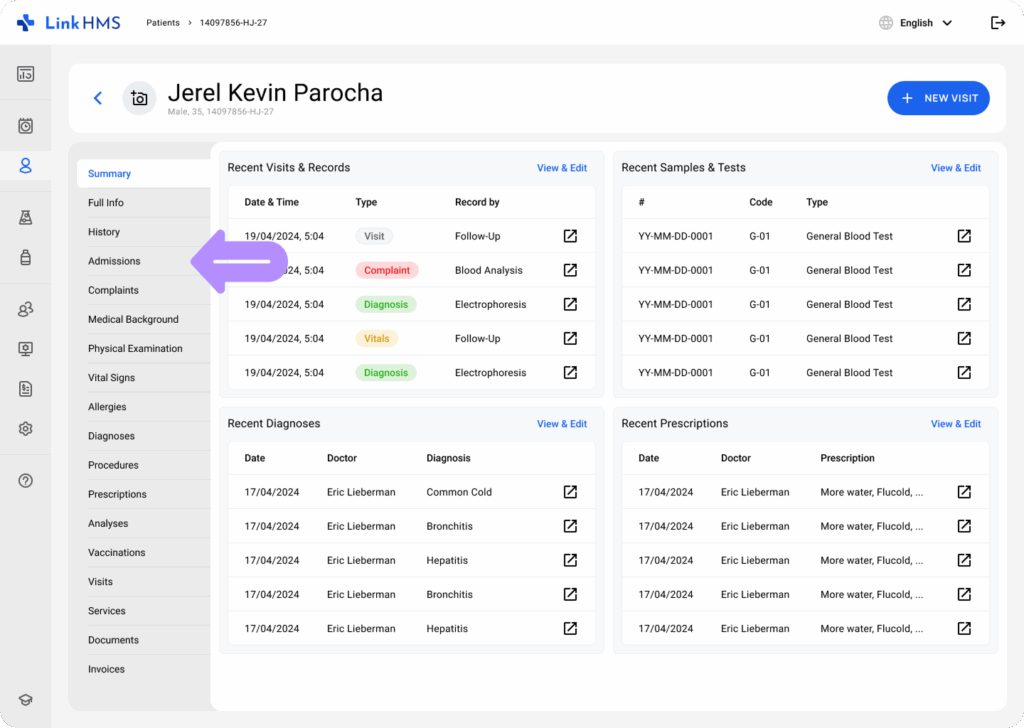
- Navegue até o Perfil do Paciente e abra a aba de Internações.
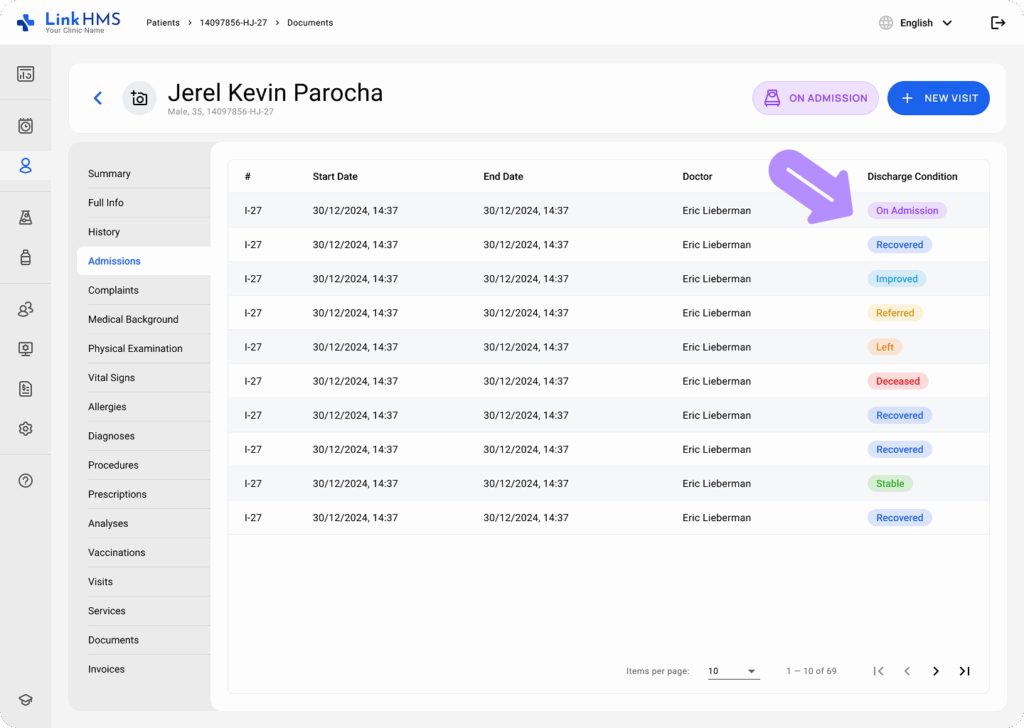
- Escolha a internação em andamento que você gostaria de encerrar. Ela está atualmente marcada com o status Em Internação. Abra e prossiga com a alta.
Dando alta a um paciente internado
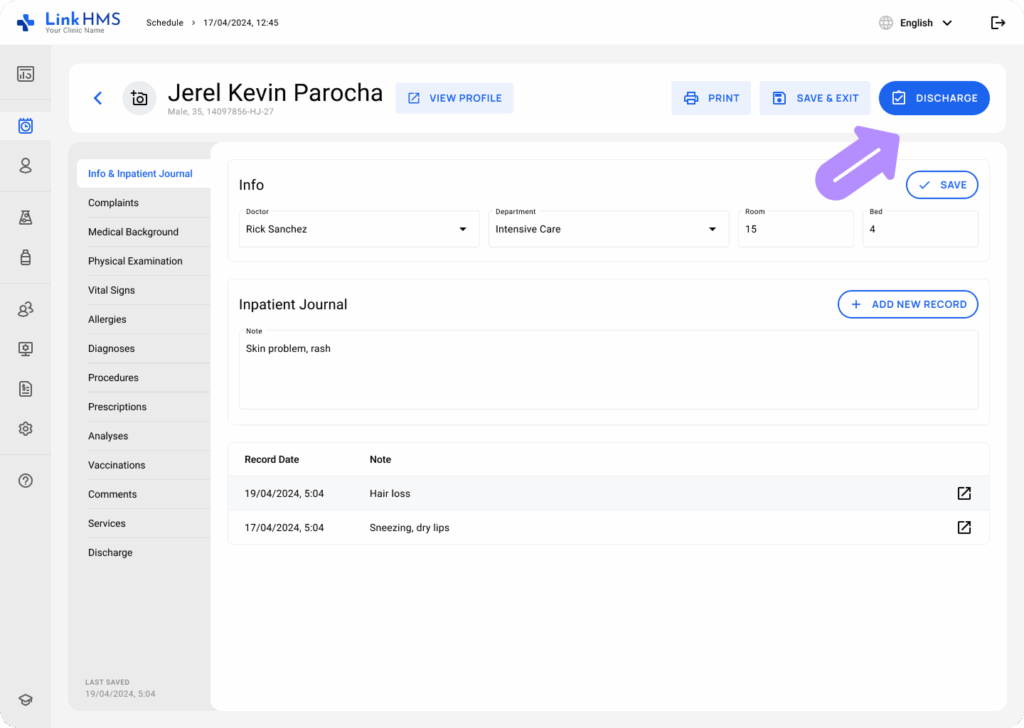
- Localize a aba de Alta e clique nela.
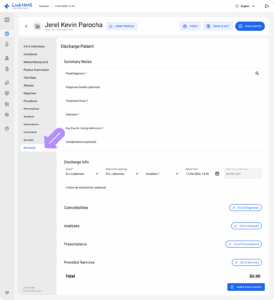
- Ou use o botão de Alta no canto superior direito de qualquer aba de internação para ser levado à aba de Alta.
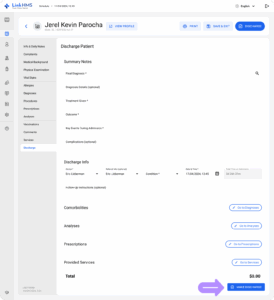
- Complete as notas do resumo da alta preenchendo os seguintes campos: Diagnóstico Final, Detalhes do Diagnóstico (opcional), Tratamento Realizado, Resultado, Eventos Chave Durante a Internação, Complicações (opcional).

- Prossiga com as informações da alta: escolha o Médico (que realiza a alta) e Informações de Referência (opcional), especifique a Condição (Estável, Recuperado, Melhorado, Referido, Saído, Falecido) e Data & Hora. O Tempo Total de Internação é calculado automaticamente pelo sistema. Além disso, você pode opcionalmente adicionar as Instruções de Acompanhamento.

- A aba de alta também contém a lista de comorbidades associadas, análises prescritas, prescrições dadas e serviços prestados durante a internação. Use os botões Ir para Diagnósticos, Análises, Prescrições e Serviços para revisar os detalhes ou atualizar alguns dados, se necessário.

- Quando você preencher os registros e finalizar os detalhes, clique no botão Fazer Alta para encerrar a internação do paciente.
Acessando os Registros de Internação do Paciente
- Em o Perfil do Paciente, você pode abrir a aba de Internações.
- Localize a internação completa que você precisa e clique nela para ver os detalhes.
- Navegue pelas abas para visualizar todos os detalhes da internação registrados.
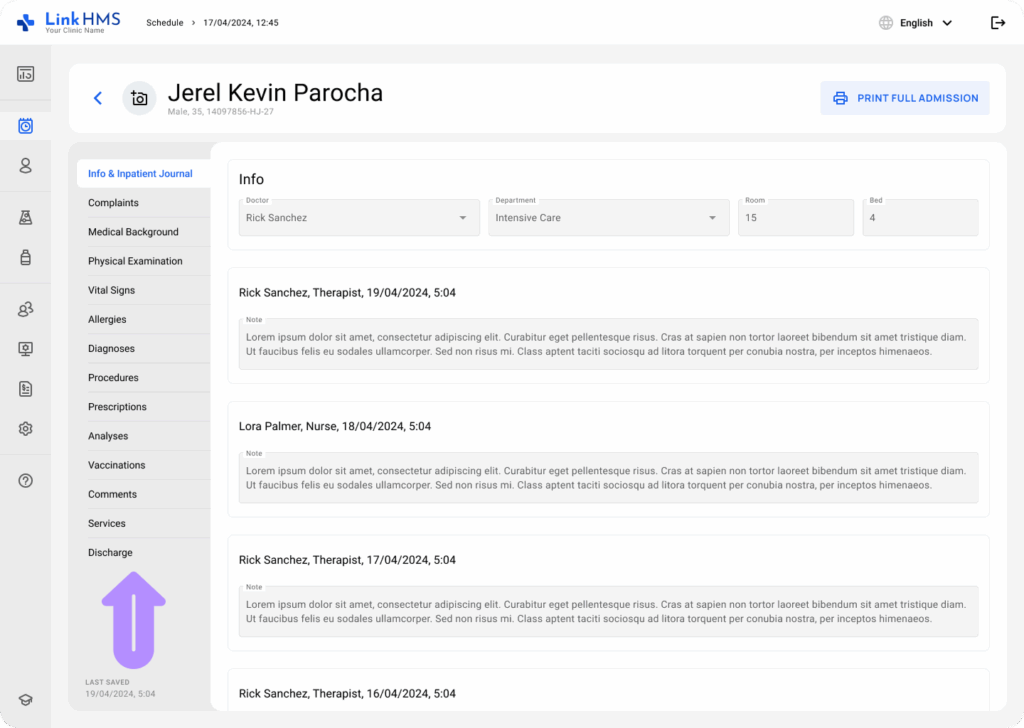
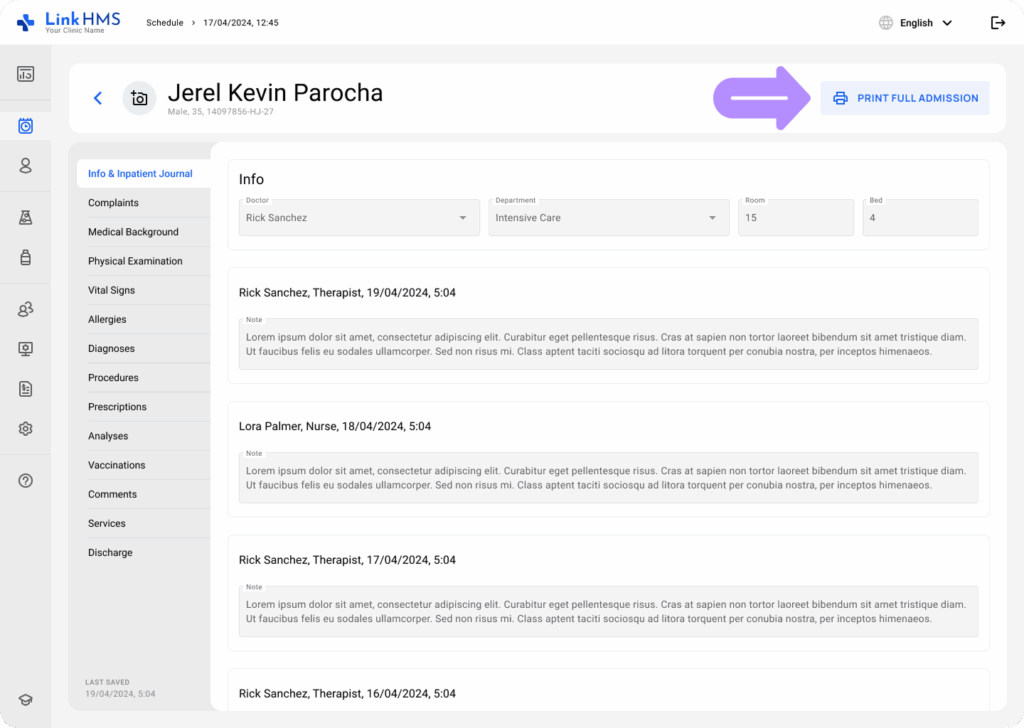
- Clique no botão Imprimir Resumo Completo da Internação para acessar e imprimir o resumo da alta da internação.