Você pode criar um novo registro de gravidez quando:
- O gênero do paciente está definido como Feminino ou Outro.
- O paciente não tem gravidez em andamento.
- Seu papel tem permissão para criar registros de gravidez. O Administrador, Doutor, Enfermeiro e Praticante Individual podem adicionar a gravidez.
💡Notas
Se o paciente já tem uma gravidez em andamento, o botão Adicionar Gravidez não está ativado. Não há opção para adicionar uma segunda gravidez. Nesse caso, você adiciona registros dentro do registro de gravidez existente.
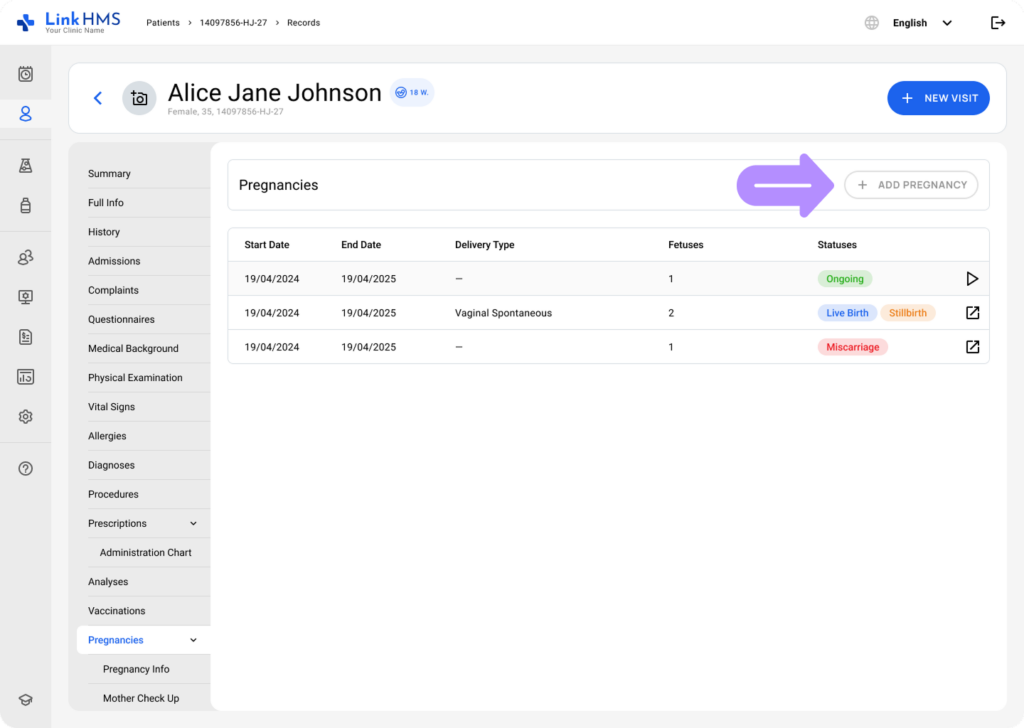
Adicionando uma nova gravidez
- Vá para a aba Gravidezes.
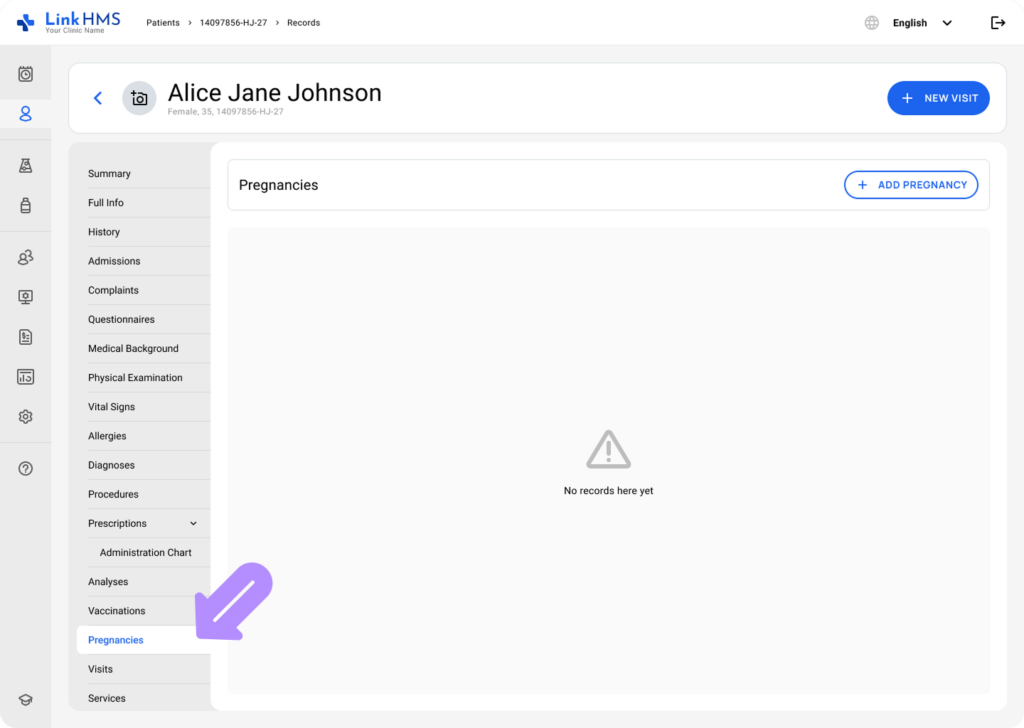
- Se não houver gravidezes anteriores registradas, a aba aparece vazia com o botão + Adicionar Gravidez.

- Se o paciente teve gravidezes anteriores, mas nenhuma está ativa. Você também verá a tabela de histórico de gravidezes e pode iniciar um novo registro usando + Adicionar Gravidez.
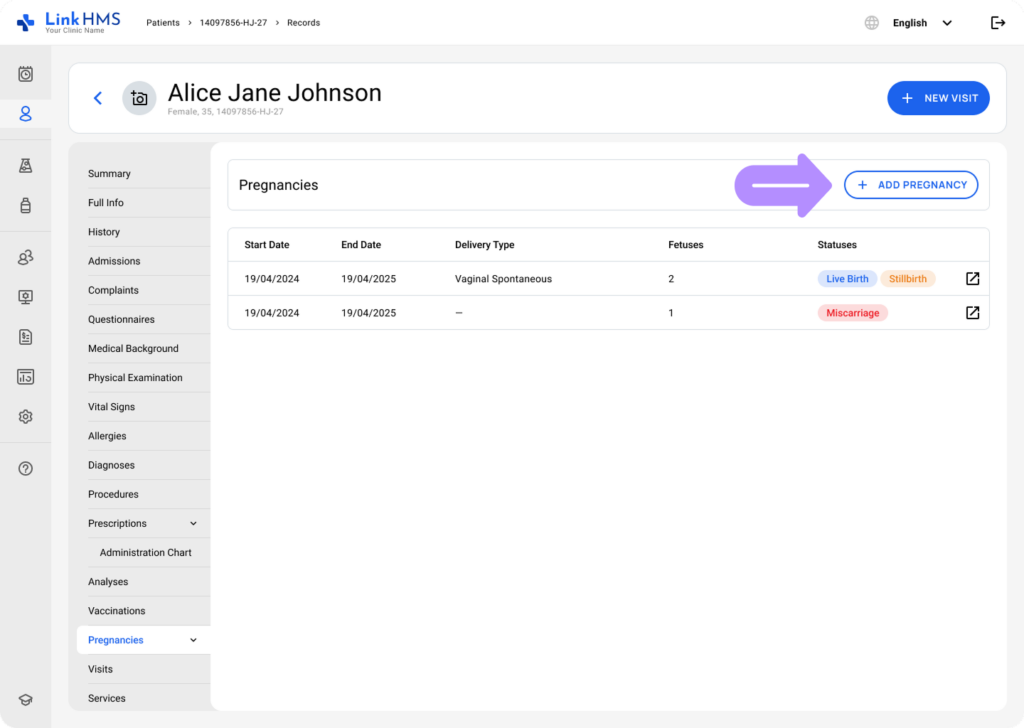
- Clique no botão + Adicionar Gravidez para adicionar o novo registro.
- Uma janela pop-up se abre com os campos de criação de gravidez.
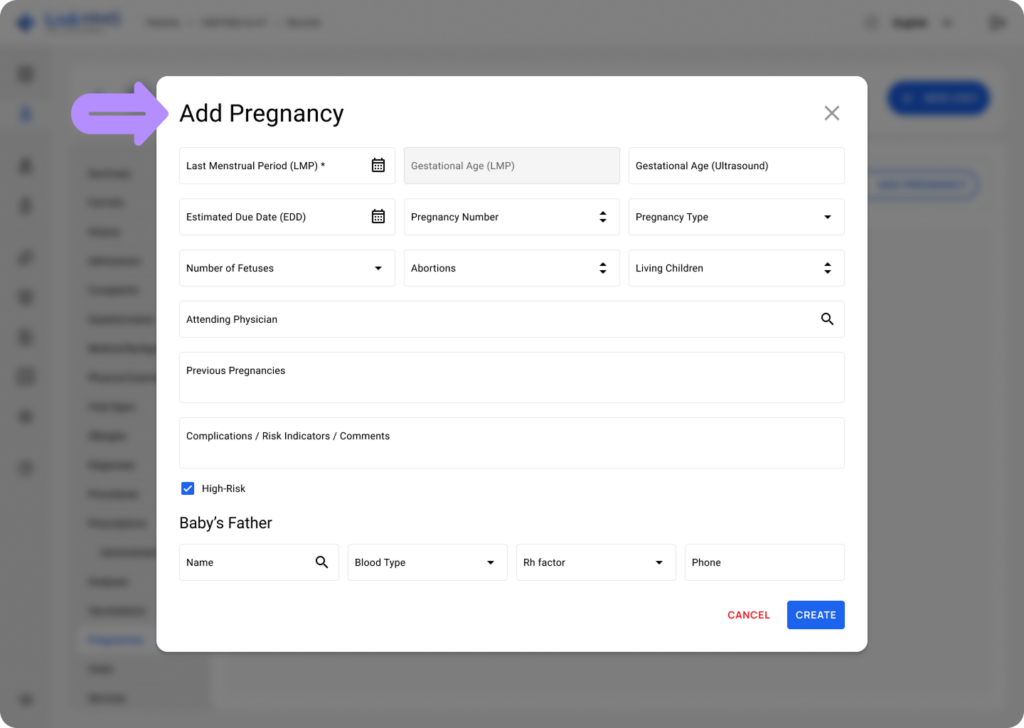
- Insira as informações necessárias e quaisquer detalhes adicionais que você tenha disponíveis.
Campo obrigatório – Último Período Menstrual (LPM)
Último Período Menstrual (LPM) é um campo obrigatório porque ancla a linha do tempo da gravidez e é usado para calcular a idade gestacional e a data de vencimento.
- Insira a data do último período menstrual usando um seletor de data.
- Datas futuras não são permitidas.
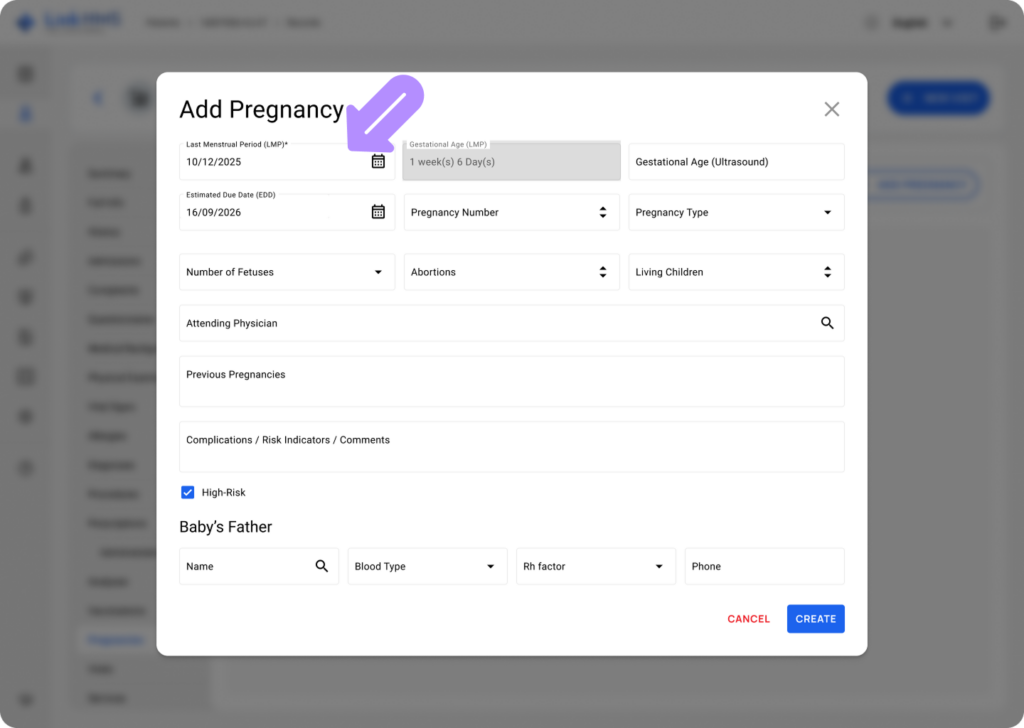
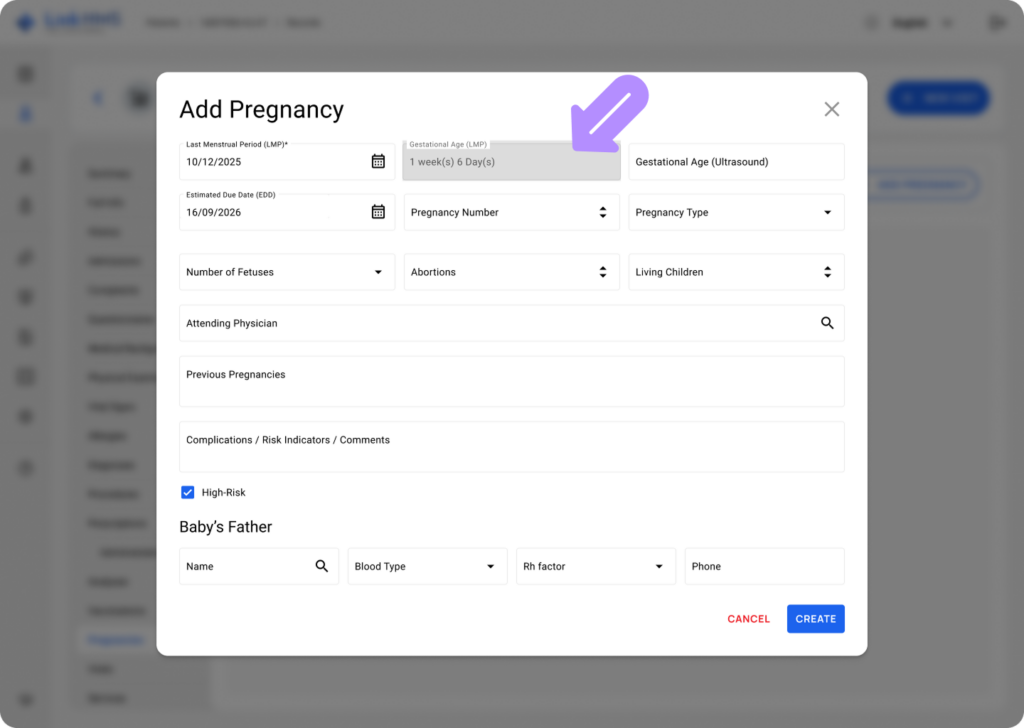
- Uma vez adicionado, o LPM é usado para calcular Idade Gestacional (LPM) e Data Prevista de Parto (DPP). Esses campos são preenchidos automaticamente pelo sistema com base no LPM inserido.
💡Notas
Se o LPM foi inserido incorretamente, ele pode ser atualizado posteriormente na subtela Informações da Gravidez.
Campos opcionais
Você pode preencher outros campos imediatamente ou retornar para atualizá-los mais tarde na subtela Informações da Gravidez.
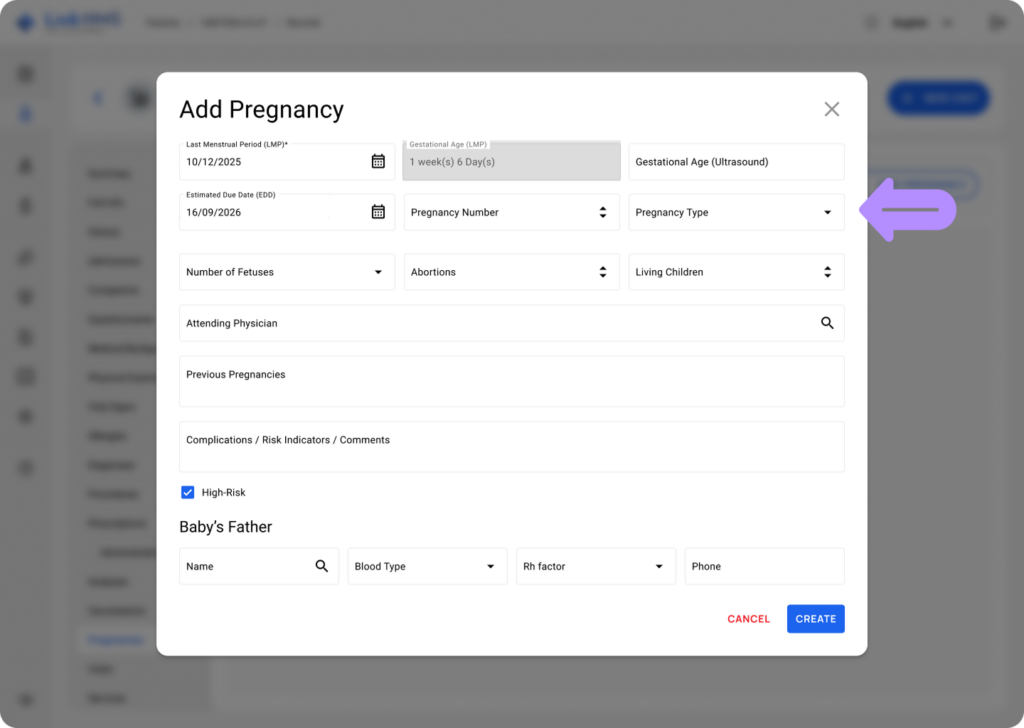
- Idade Gestacional (Ultrassom) – Especifique a idade gestacional com base nos achados do ultrassom.
- Número da Gravidez – Selecione um número no seletor.
- Tipo de Gravidez – Escolha as opções relevantes no menu suspenso (Concepção natural, Com medicação de fertilidade, FIV / ICSI, Inseminação (IUI), Óvulo ou esperma de doador, Outro / Prefiro não dizer)
- Número de fetos – Especifique o número ( O valor do Número de Fetos deve ser menor que 11).
- Abortos – Selecione o número.
- Filhos Vivos – Escolha o número que se aplica.
- Médico Assistente – Comece a digitar o nome para pesquisar e selecionar o médico do paciente.
- Gravidezes Anteriores – Adicione quaisquer notas de texto (por exemplo, nascimento vivo, aborto espontâneo, natimorto, interrupção, etc.)
- Complicações / Indicadores de Risco / Comentários – Use este campo para anotar complicações, indicadores de risco ou comentários.
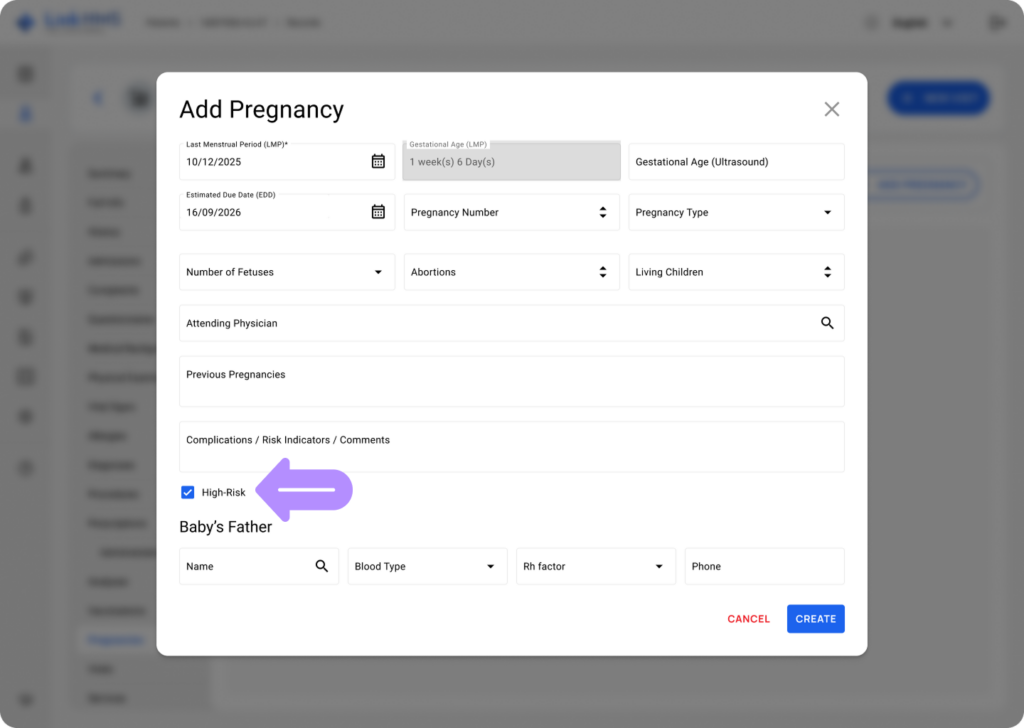
- Alto Risco – Marque esta caixa para indicar uma gravidez de alto risco. Ela não está selecionada por padrão.
Detalhes do Pai do Bebê (opcional)
- Nome – Insira o nome do pai ou pesquise na lista de pacientes se o pai estiver vinculado a um paciente existente no sistema. Detalhes como Tipo Sanguíneo, Fator Rh e Telefone são extraídos automaticamente e exibidos como não editáveis nesta seção. Eles são atualizados se o registro do pai for atualizado.
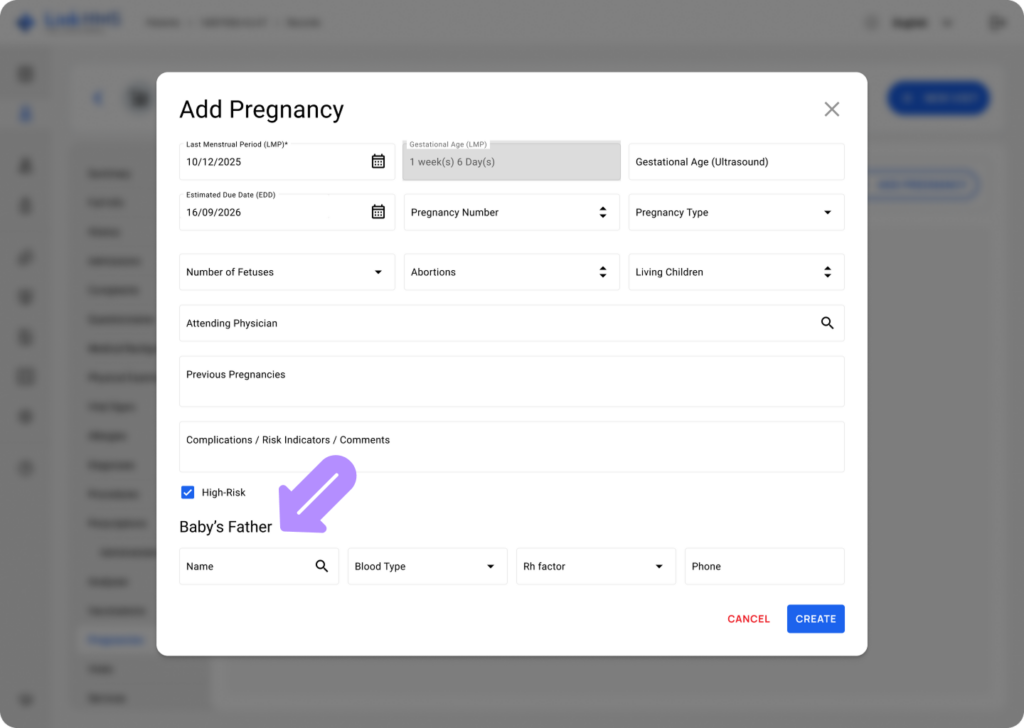
Se o pai não estiver vinculado a um paciente existente no sistema, insira os seguintes campos:
- Tipo Sanguíneo – Selecione o tipo sanguíneo nas opções do menu suspenso. (A, B, AB, O, Desconhecido)
- Fator Rh – Especifique o fator Rh (Positivo ou Negativo).
- Telefone – Insira o número de telefone do pai.
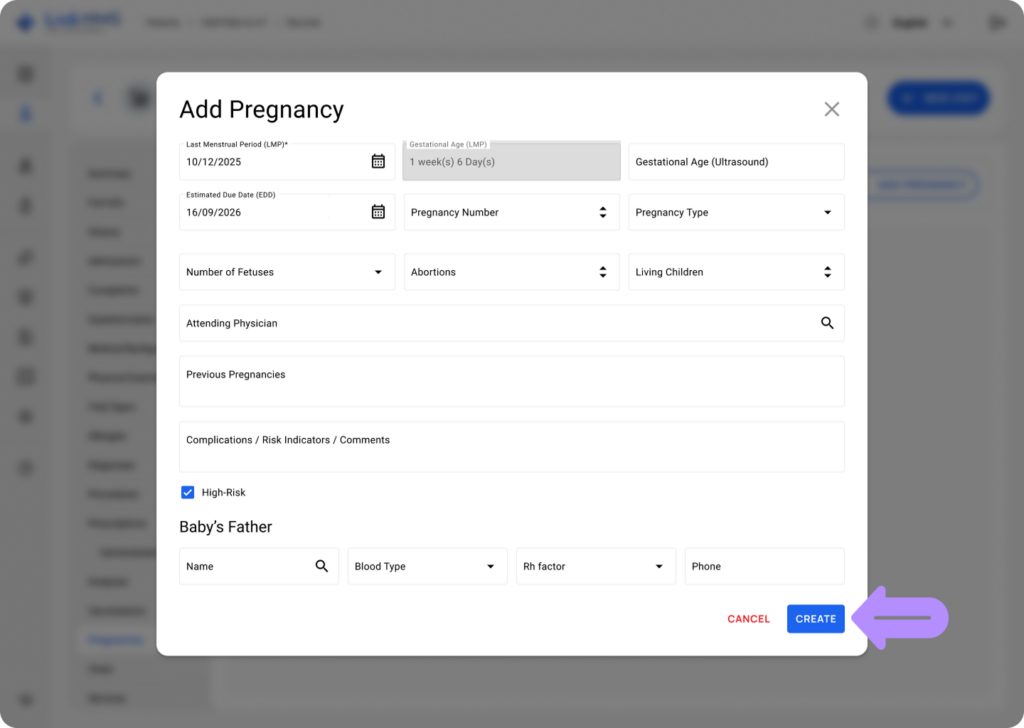
- Uma vez que as informações necessárias sejam inseridas, selecione Criar para salvar o novo registro de gravidez.
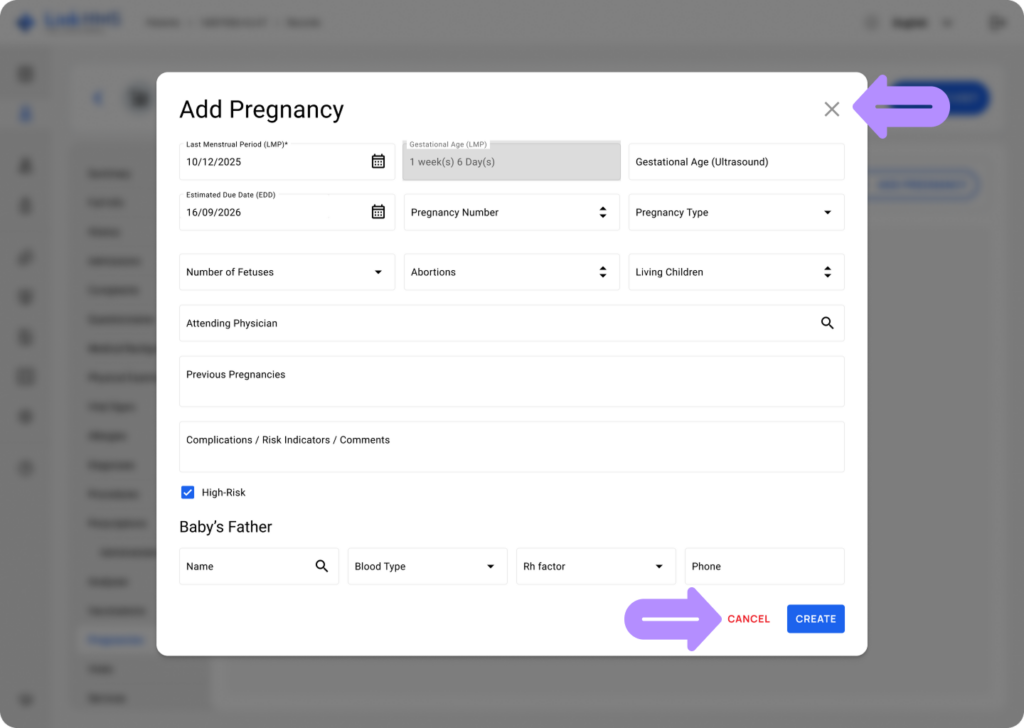
- Você também pode clicar em Cancelar a qualquer momento para fechar a janela pop-up sem salvar.
Após Adicionar a Gravidez
- Uma vez que o registro de gravidez é criado, ele se torna ativo e mostra um status de Em Andamento.
- As subtelas do fluxo de trabalho da gravidez ficam disponíveis:
- Informações da Gravidez
- Exame da Mãe
- Ultrassom
- Finalizar Gravidez
- Cuidados Pós-natais

- Um indicador de gravidez também aparece ao lado do nome do paciente, mostrando a idade gestacional atual (por exemplo, 18s). A idade gestacional é atualizada automaticamente em cada visita com base no LPM e na data da visita.

- Se a gravidez ultrapassar a DPP, o indicador muda de cor para mostrar que está atrasada.

- Continue documentando os cuidados da gravidez dentro do registro ativo da gravidez até que seja finalizado. Veja os guias adicionais em o Módulo de Cuidados Antenatais para mais detalhes.