💡Remarques
Vous pourriez avoir besoin d'exclure un dossier d'administration lorsque une dose a été enregistrée incorrectement ou ne reflète pas fidèlement ce qui s'est passé lors des soins aux patients. Cela peut inclure l'enregistrement du mauvais médicament, la sélection du mauvais statut ou l'entrée du dossier pour le mauvais patient. Au lieu de supprimer l'entrée, l'exclure préserve l'historique complet tout en marquant le dossier comme n'étant plus valide.
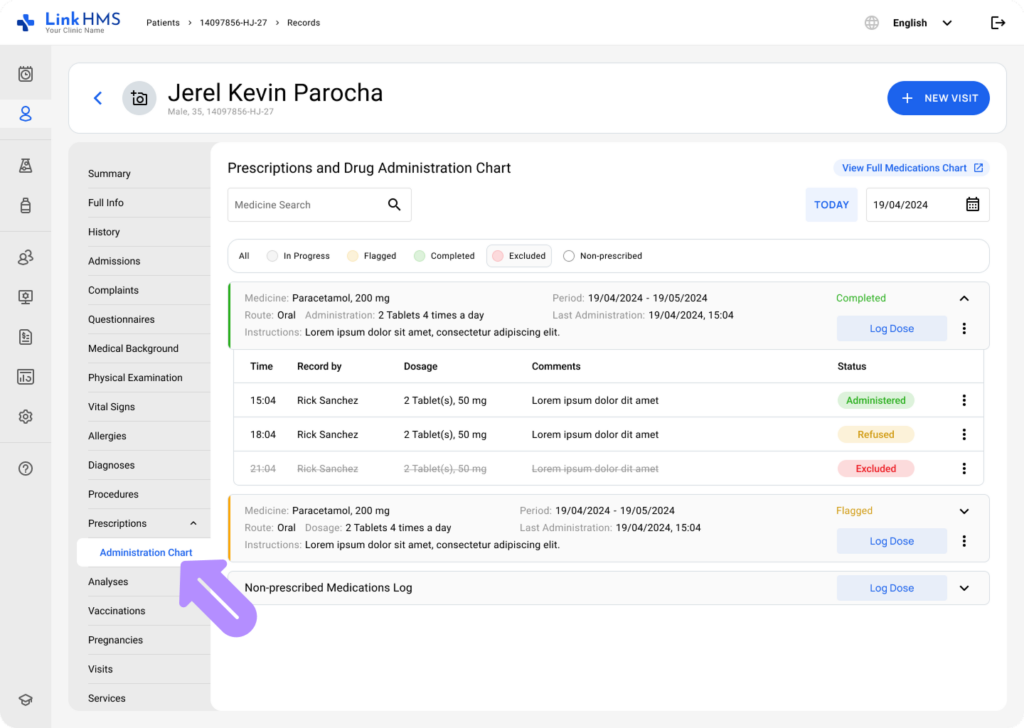
- Accédez au tableau d'administration soit depuis le profil du patient, soit depuis les onglets de prescription dans une admission ou une visite active.
💡Remarques
Vous pouvez exclure le dossier d'administration depuis l'onglet de votre choix, car le processus d'exclusion reste le même. Le sous-onglet du tableau d'administration affiche les dossiers de médicaments pour le jour en cours, tandis que l'option Voir le tableau complet des médicaments vous permet de voir les administrations sur plusieurs dates. Consultez le guide ci-dessous pour apprendre Comment utiliser le tableau complet des médicaments.
Exclusion de l'administration des médicaments prescrits
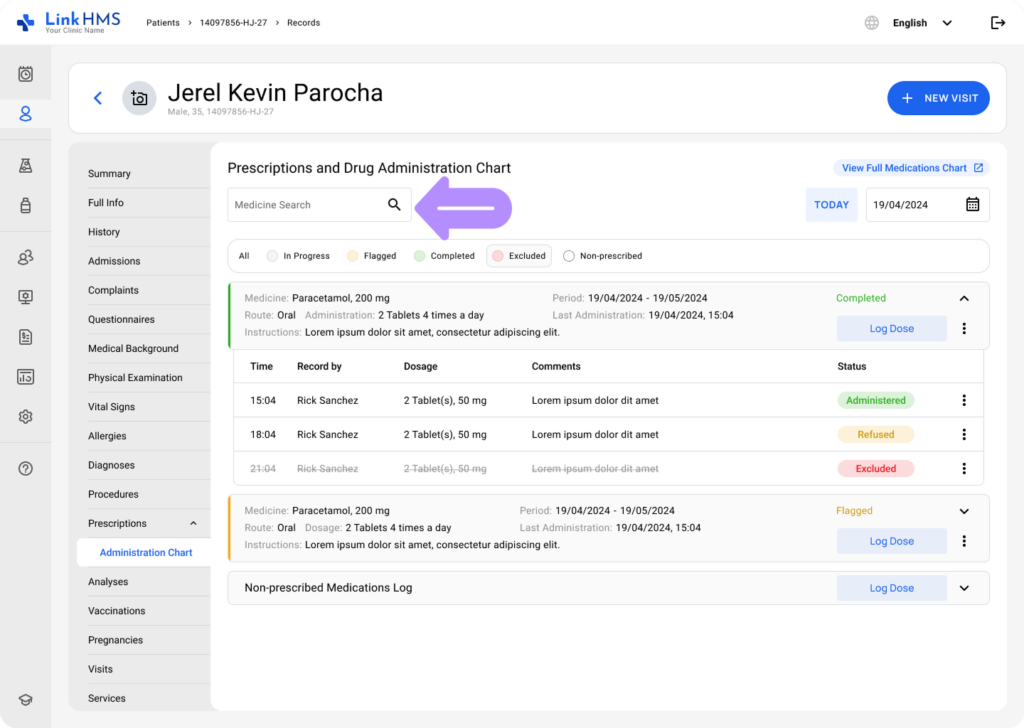
- Utilisez la barre de recherche de médicaments pour faire correspondre les noms de médicaments des cartes prescrites.
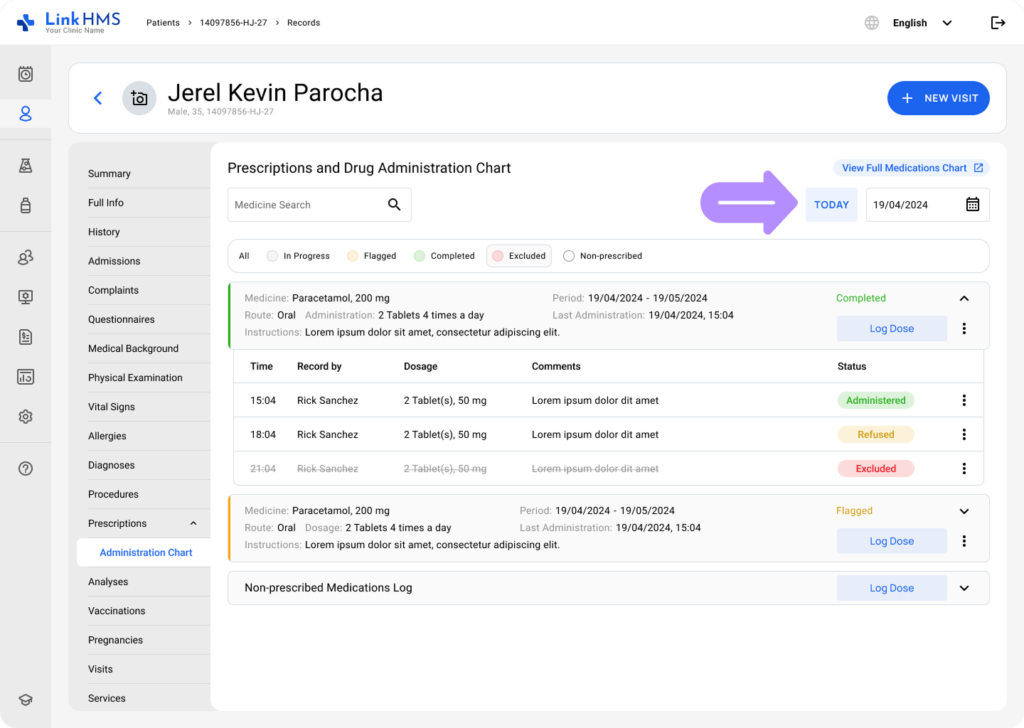
- Sélectionnez une date spécifique pour afficher uniquement les médicaments administrés ce jour-là.
- Utilisez le statut dans la légende pour filtrer la liste afin que seules les cartes de médicaments requises apparaissent.

- Localisez la carte de médicament prescrite nécessaire pour exclure le dossier de dose.
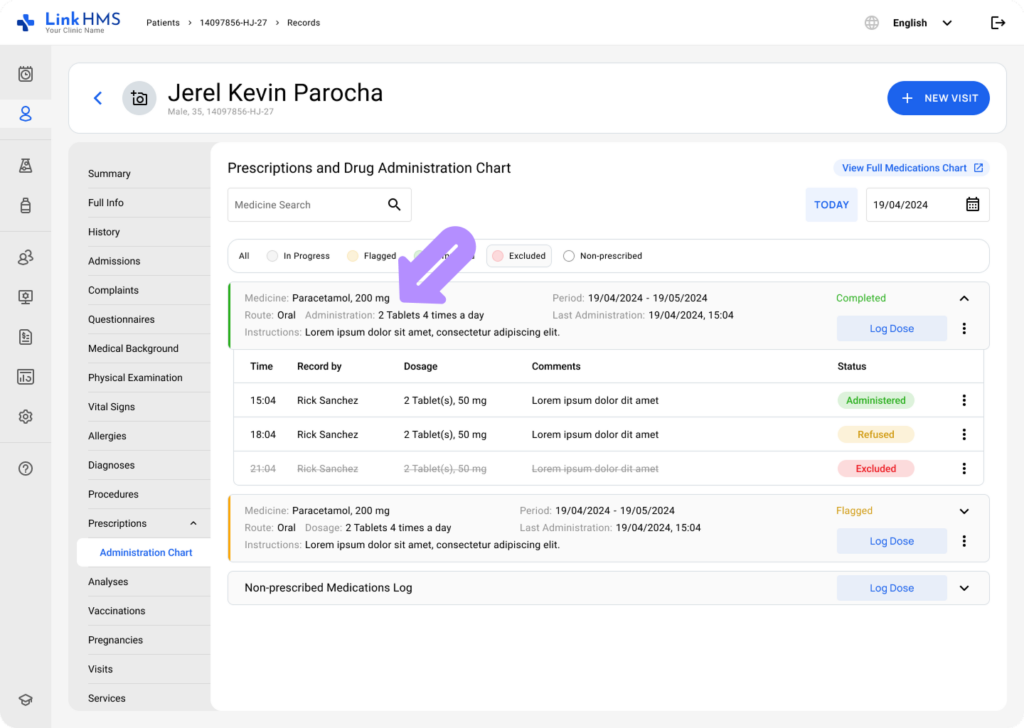
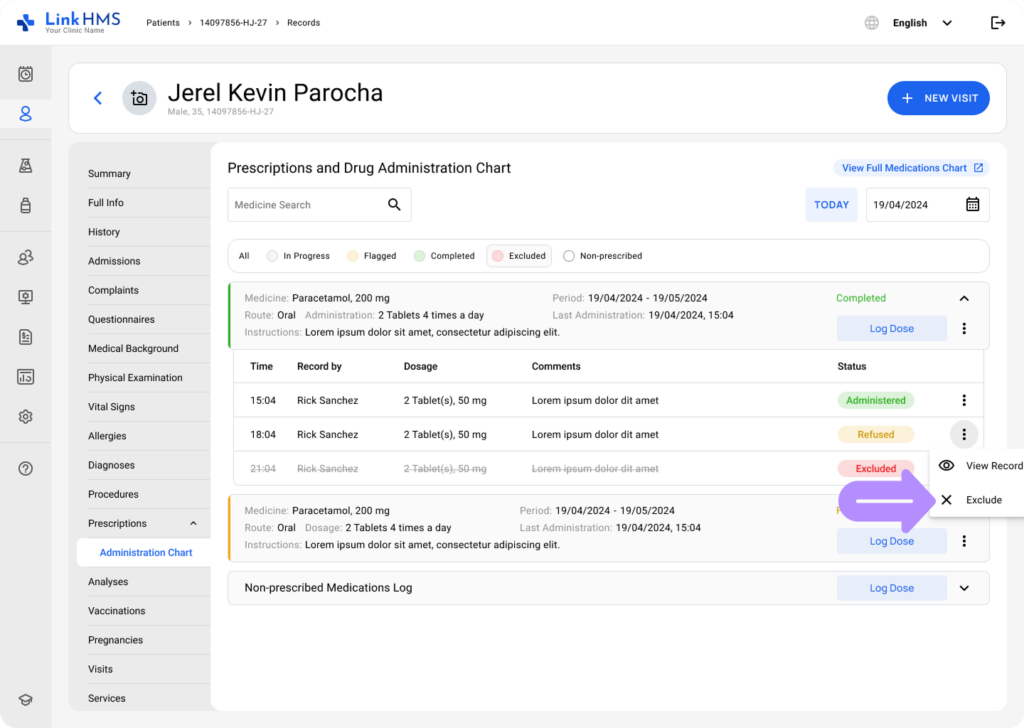
- Ouvrez la carte, sélectionnez le dossier que vous souhaitez exclure, puis utilisez le menu à trois points pour choisir l'option Exclure.
- Une fenêtre contextuelle d'exclusion du dossier d'administration des médicaments apparaîtra pour confirmer l'action.
- Cliquez sur Exclure pour appliquer le changement et marquer le dossier comme exclu.
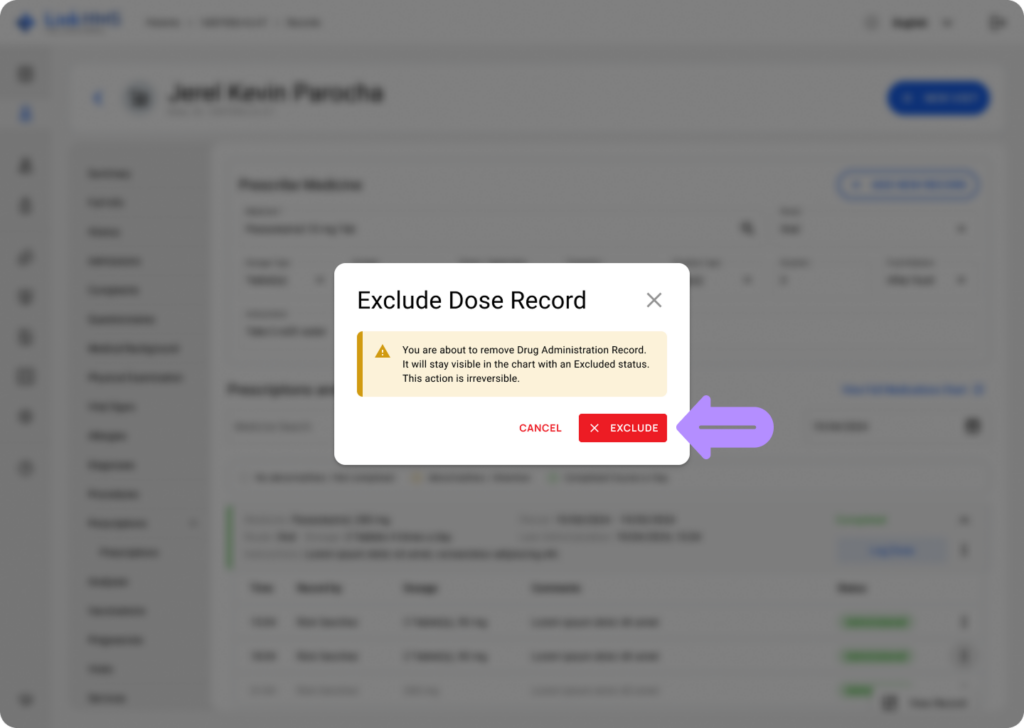
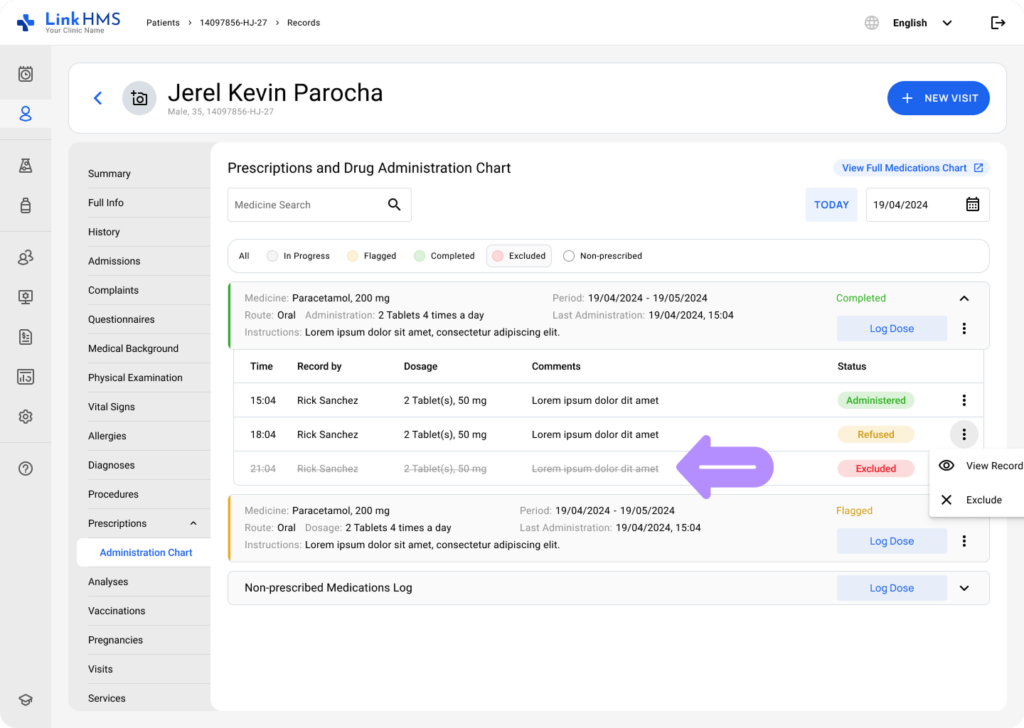
- Cette action est permanente et ne peut pas être annulée. Le dossier de dose restera visible sur la carte de médicament avec un statut Exclu et un format barré.
Exclusion de l'administration des médicaments non prescrits
- Localisez la carte de journal des médicaments non prescrits et ouvrez-la.
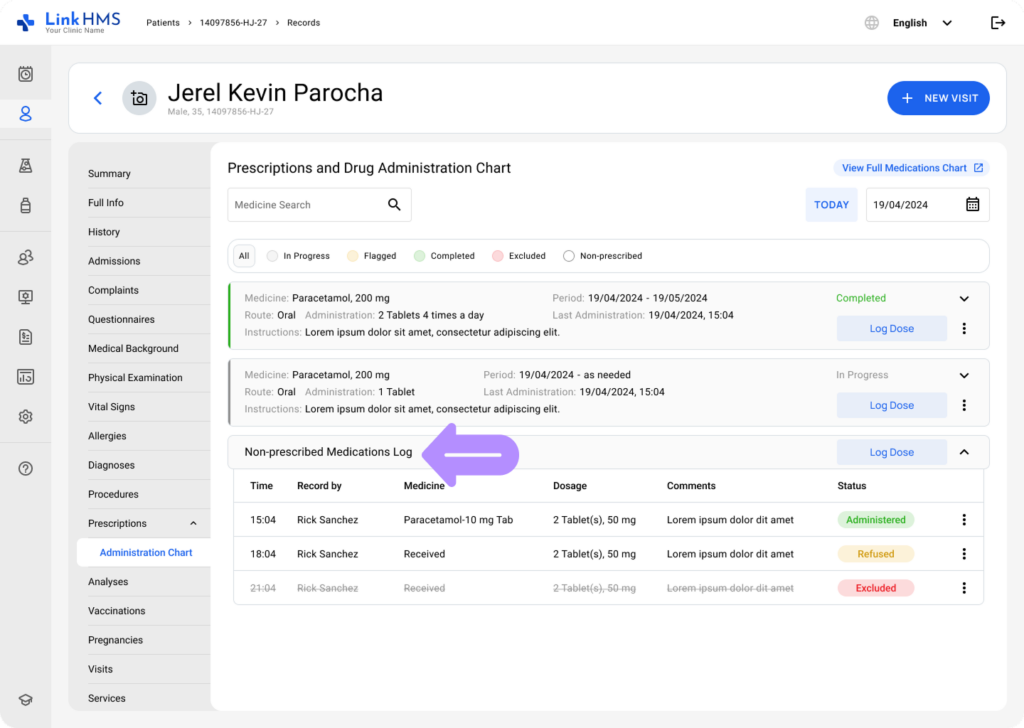
- Trouvez l'entrée de médicament non prescrit que vous souhaitez exclure, puis ouvrez le menu à trois points et sélectionnez Exclure.
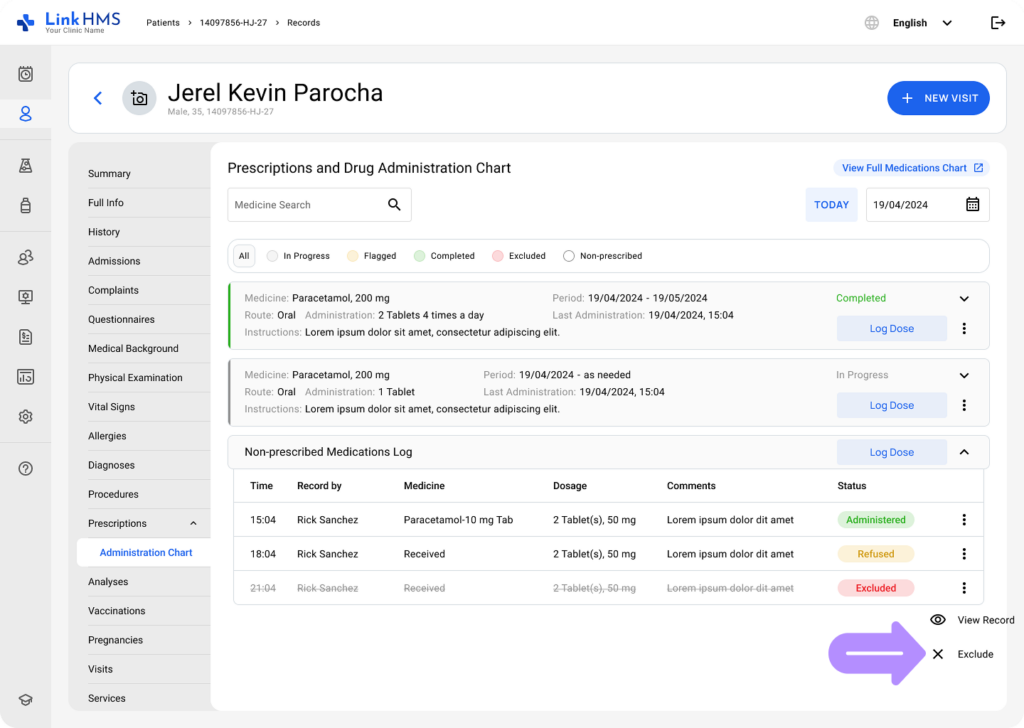
- Une fenêtre contextuelle de confirmation pour exclure le dossier d'administration des médicaments apparaîtra.
- Cliquez sur Exclure pour confirmer et finaliser l'exclusion des médicaments non prescrits.
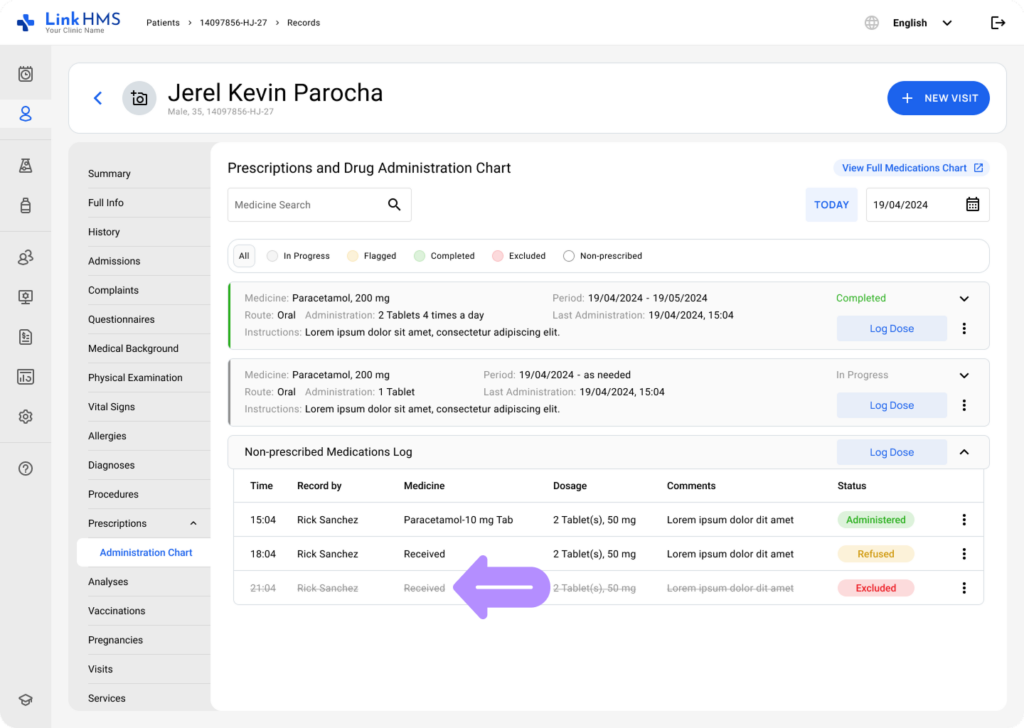
- Cette action est irréversible. L'entrée restera visible dans le tableau avec un statut Exclu et un barré.
💡Remarques
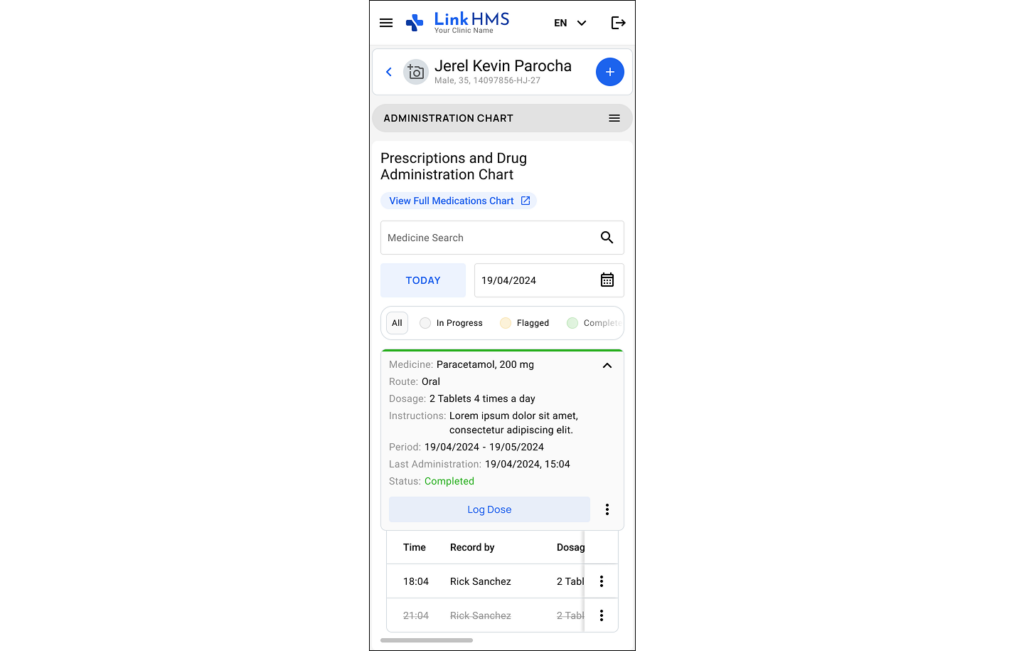
Vous pouvez suivre les mêmes étapes pour exclure un dossier de médicament directement depuis votre appareil mobile également. Cela vous permet de gérer et de mettre à jour les dossiers d'administration en déplacement, sans avoir besoin de retourner à un ordinateur de bureau ou à un poste d'infirmière.