Le Documents section au sein de l'onglet Patients permet Médecins et Infirmiers de gérer et de stocker des fichiers importants liés aux patients tels que des documents d'assurance, des certificats de naissance et d'autres dossiers médicaux. Les documents peuvent être téléchargés, téléchargés et supprimés, mais ils ne peuvent pas être visualisés directement dans le système.
Visualisation des documents
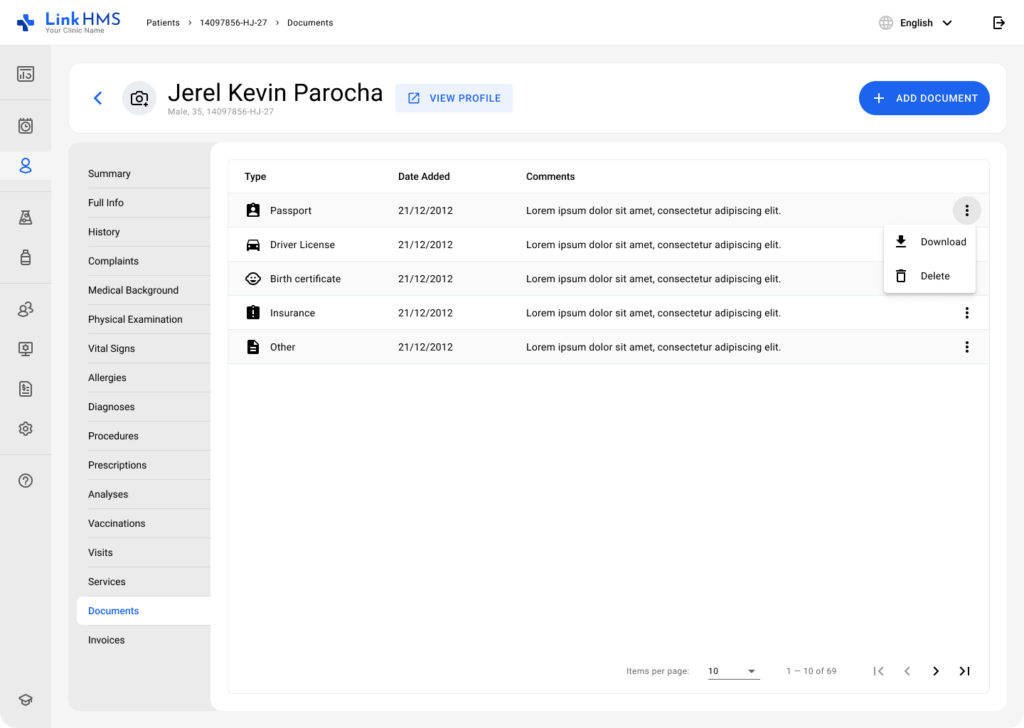
Le Documents l'onglet affiche une liste de documents associés au patient, y compris :
-
Type : La catégorie ou le type de document (par exemple, Assurance, Certificat de naissance).
-
Date ajoutée : La date à laquelle le document a été téléchargé dans le système.
-
Commentaires : Toute note supplémentaire ou information sur le format de fichier (par exemple, jpeg, pdf).
Cette liste aide à identifier et à gérer rapidement divers fichiers liés aux patients, garantissant que toute la documentation pertinente est facilement accessible.
Ajouter un document
Pour ajouter un nouveau document au dossier d'un patient :
-
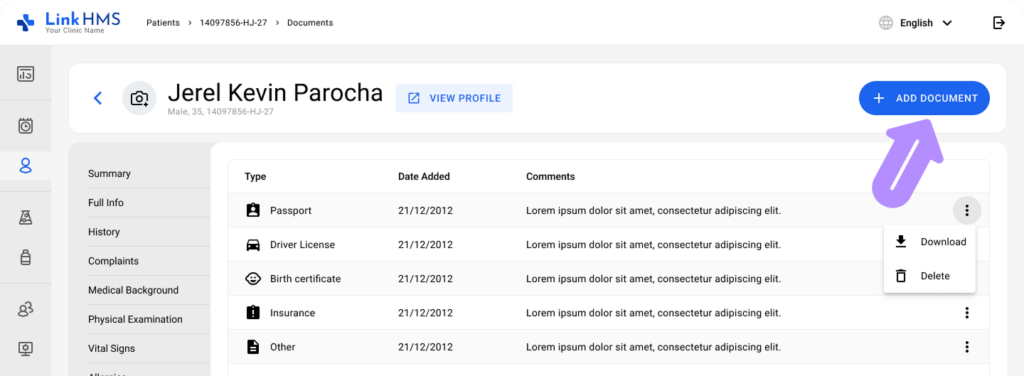
Cliquez sur Ajouter un document situé en haut à droite de l'onglet Documents .
-
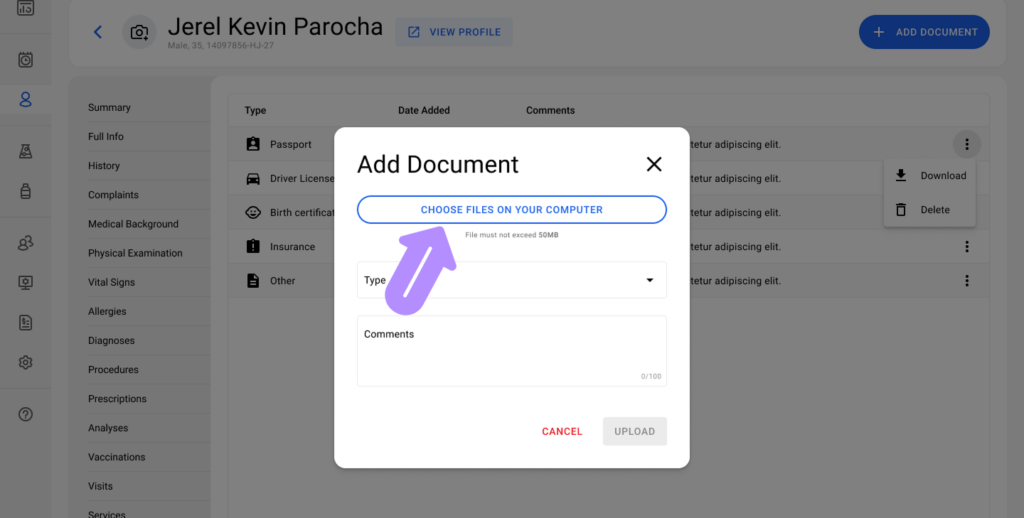
Une fenêtre contextuelle apparaîtra où vous pourrez :
-
Télécharger un fichier : Sélectionnez un fichier depuis votre ordinateur à télécharger (ne doit pas dépasser 20 Mo).
-
Type : Choisissez le type de document dans une liste déroulante (par exemple, Passeport, Permis de conduire, Certificat de naissance, Assurance, Autre).
-
Commentaires : Facultativement, ajoutez une description ou une note sur le fichier, comme son format ou son but.
-
-
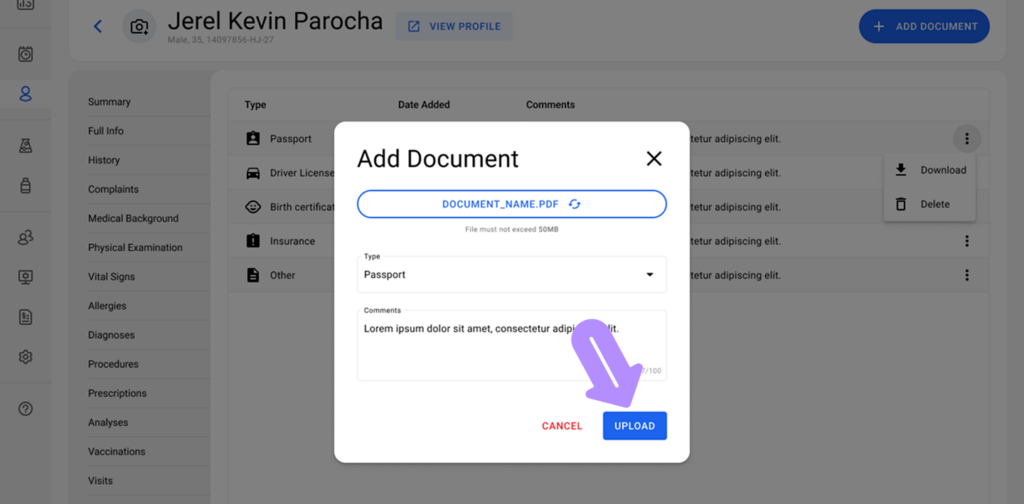
Cliquez sur Télécharger pour ajouter le document au dossier du patient. Une fois téléchargé, le document apparaîtra dans la liste Documents avec la date de téléchargement et tous les commentaires que vous avez fournis.
Téléchargement de documents
Étant donné que le système ne prend pas en charge l'aperçu des documents, les fichiers doivent être téléchargés pour voir leur contenu :
-
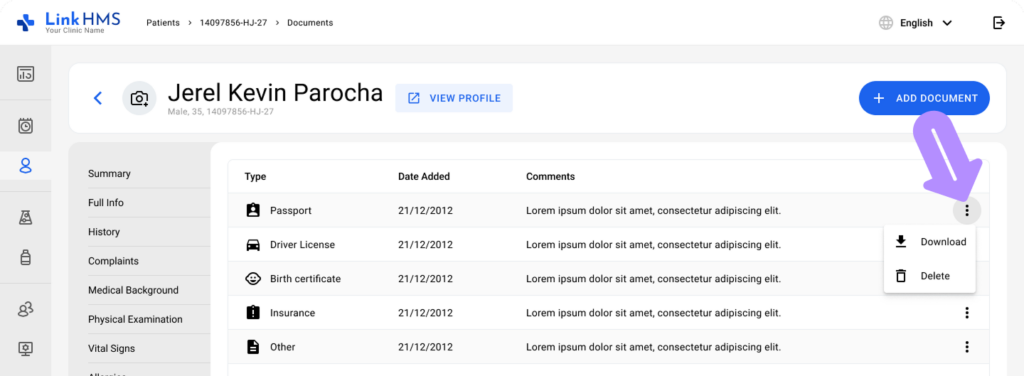
Localisez le document dans la liste que vous souhaitez consulter.
-
Cliquez sur le menu à trois points sur le côté droit de l'entrée du document.
-
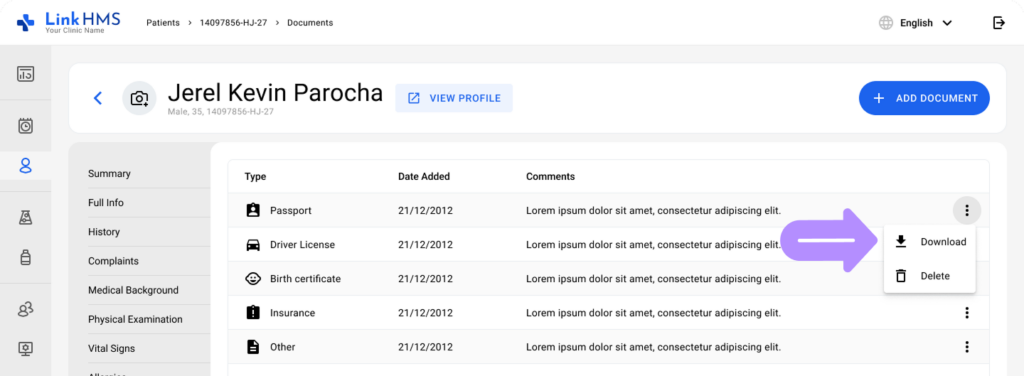
Sélectionnez Télécharger dans le menu déroulant. Le document sera enregistré sur votre appareil pour consultation.
Suppression d'un document
Si un document n'est plus nécessaire, vous pouvez le supprimer du dossier du patient :
-
Dans l'onglet Documents , trouvez le document que vous souhaitez supprimer.
-
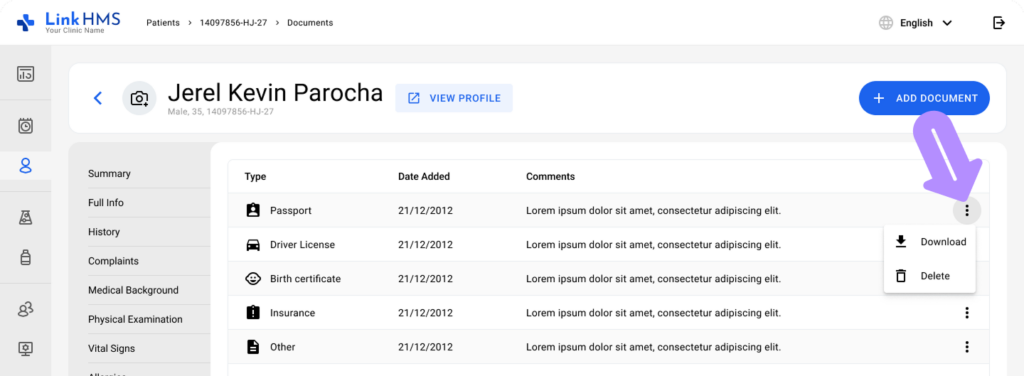
Cliquez sur menu à trois points sur le côté droit de l'entrée du document.
-
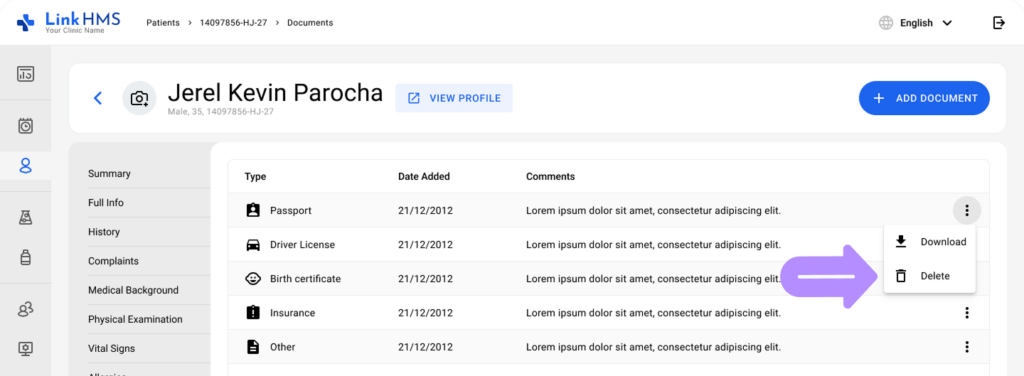
Sélectionnez Supprimer. Le système vous demandera de confirmer cette action. Une fois confirmé, le document sera supprimé de la liste de manière permanente.
💡Remarques :
-
Types de documents : Le système catégorise les documents par type, permettant un stockage organisé de différents types de dossiers patients.
-
Taille de fichier limitée : Le système prend en charge les téléchargements de fichiers jusqu'à 20 Mo. Les fichiers plus volumineux doivent être compressés ou redimensionnés avant le téléchargement.
-
Sécurité : Les documents sont stockés en toute sécurité dans le système, garantissant que les informations sensibles des patients sont gérées conformément aux normes de confidentialité et de protection des données.