En LinkHMS, la pestaña Pacientes permite a médicos y enfermeras acceder a datos específicos del paciente, incluidos registros de visitas, recetas, resultados de pruebas, vacunaciones, diagnósticos y otra información relevante. Esta guía proporciona instrucciones paso a paso para configurar y gestionar registros dentro del Perfil del Paciente, cubriendo todas las secciones relevantes visibles en la interfaz.
Apertura de los registros de pacientes
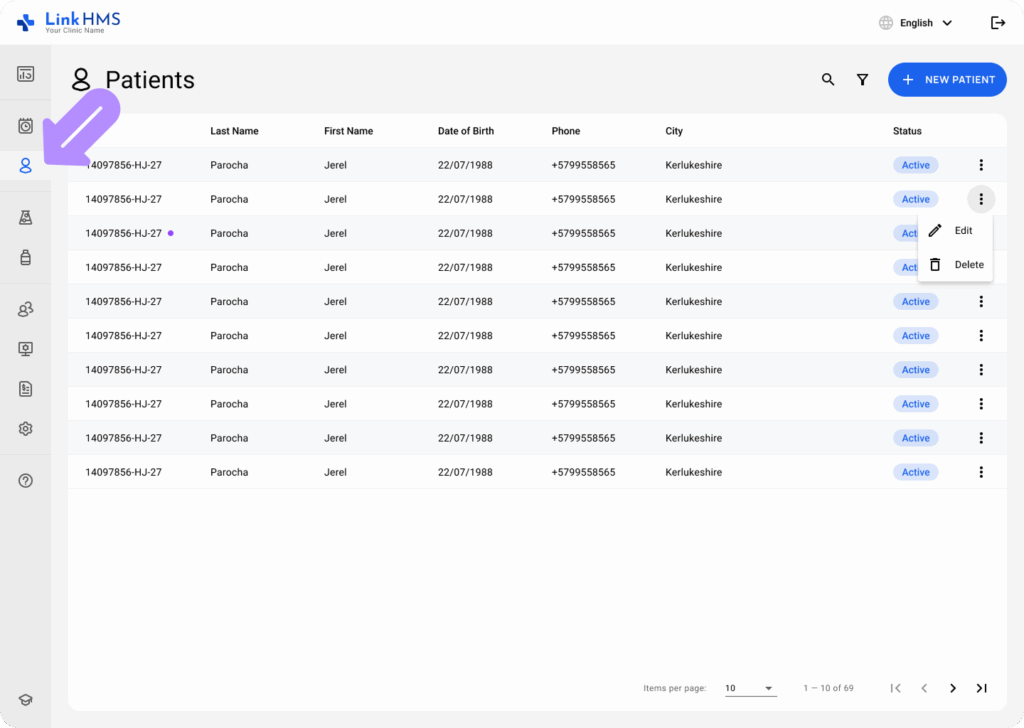
- Navegar a la pestaña Pacientes desde la barra lateral.
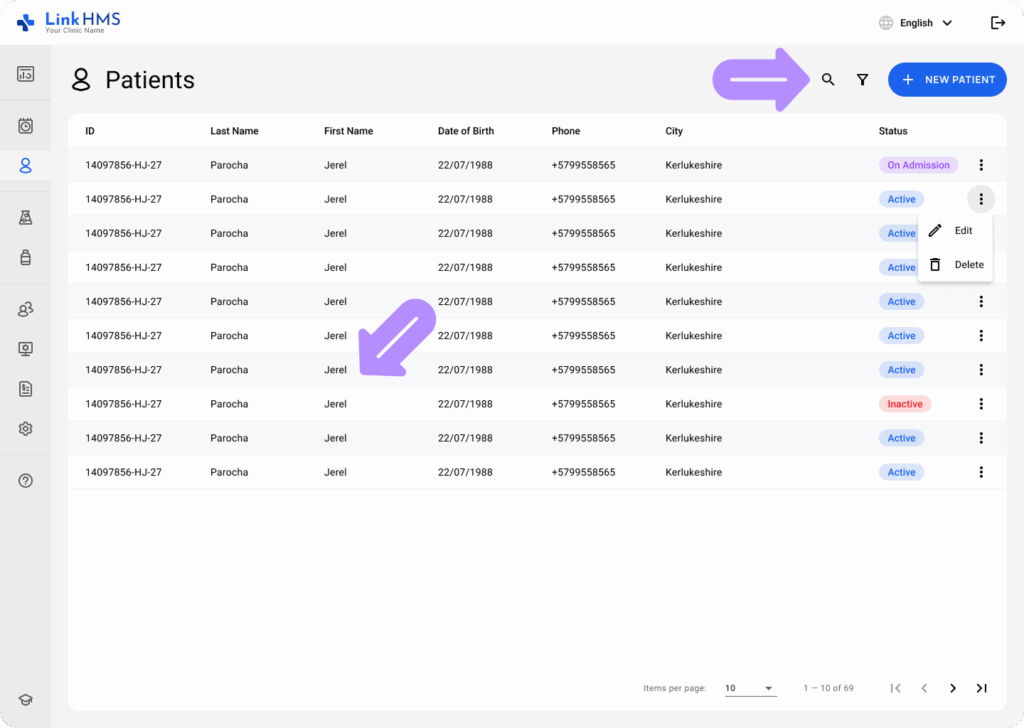
- Ubique al paciente requerido en la lista. Si es necesario, utilice la barra de búsqueda o aplique filtros para reducir los resultados.
Sección de resumen
La sección de resumen ofrece una visión general de las visitas, pruebas, recetas y diagnósticos recientes del paciente. Aquí se explica cómo navegar por esta sección:
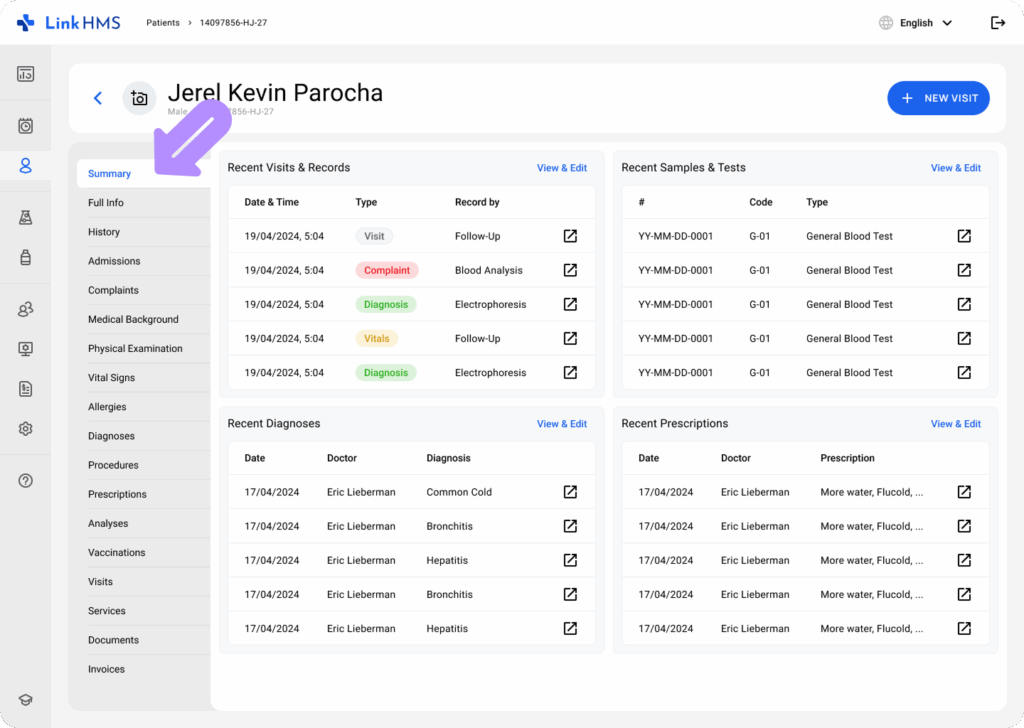
- Visitas y registros recientes: Muestra una lista de las actividades más recientes, incluyendo fecha, hora, tipo de visita (por ejemplo, cita, análisis) y el registrador. Puede hacer clic en el registro específico para ver los detalles completos.
- Muestras y pruebas recientes: Enumera las muestras de laboratorio recientes y diferentes pruebas. El tipo y el estado actual (Por hacer, En progreso, Esperando resultados, Hecho, Fallido) de cada prueba son visibles. Haga clic en el ícono junto a la prueba para más detalles o para actualizar el estado.
- Diagnósticos recientes: Muestra los diagnósticos registrados por el médico junto con la fecha y comentarios relevantes.
- Recetas recientes: Muestra las recetas recientes escritas por el médico, incluyendo medicación, dosis, frecuencia y cantidad total prescrita.
Sección de registros
La sección de registros contiene varias categorías donde se pueden documentar diferentes aspectos de las interacciones y cuidados del paciente. Aquí están las categorías clave:
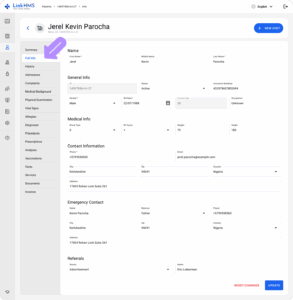
- Información completa: Contiene el nombre del paciente, información general y médica, información de contacto, contacto de emergencia y referencias. Los usuarios autorizados pueden actualizar estos datos si es necesario.
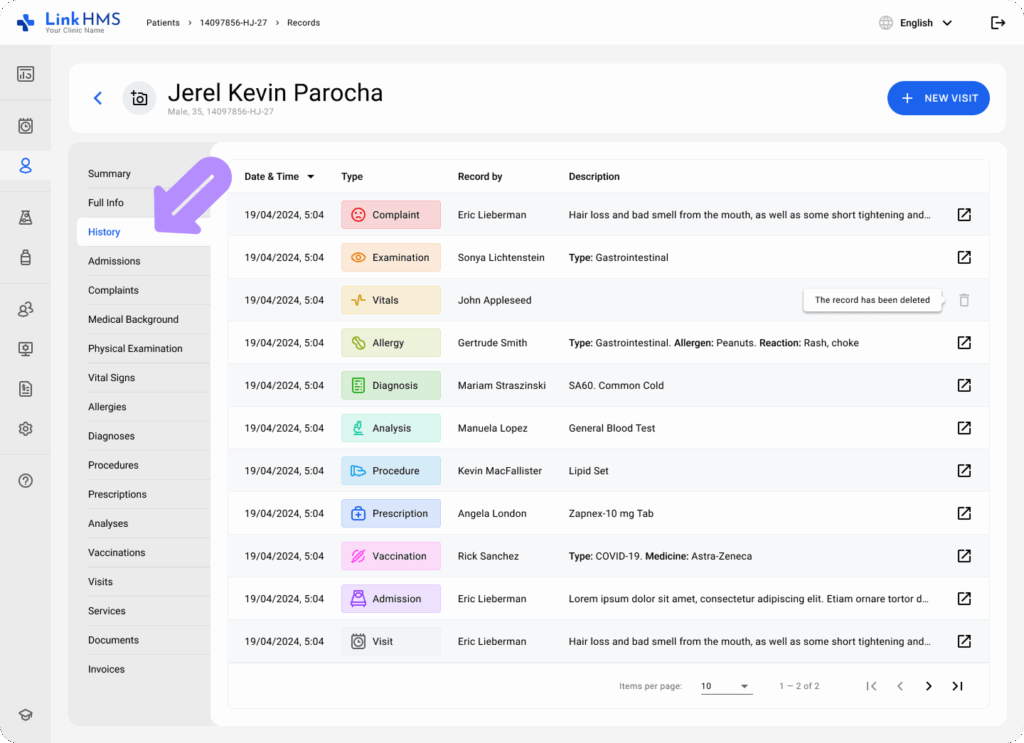
- Historia: Muestra el registro completo de actividades e interacciones para proporcionar atención al paciente. Incluye fecha y hora, tipo, registrador y descripción. Puede previsualizar más detalles de cada registro listado.
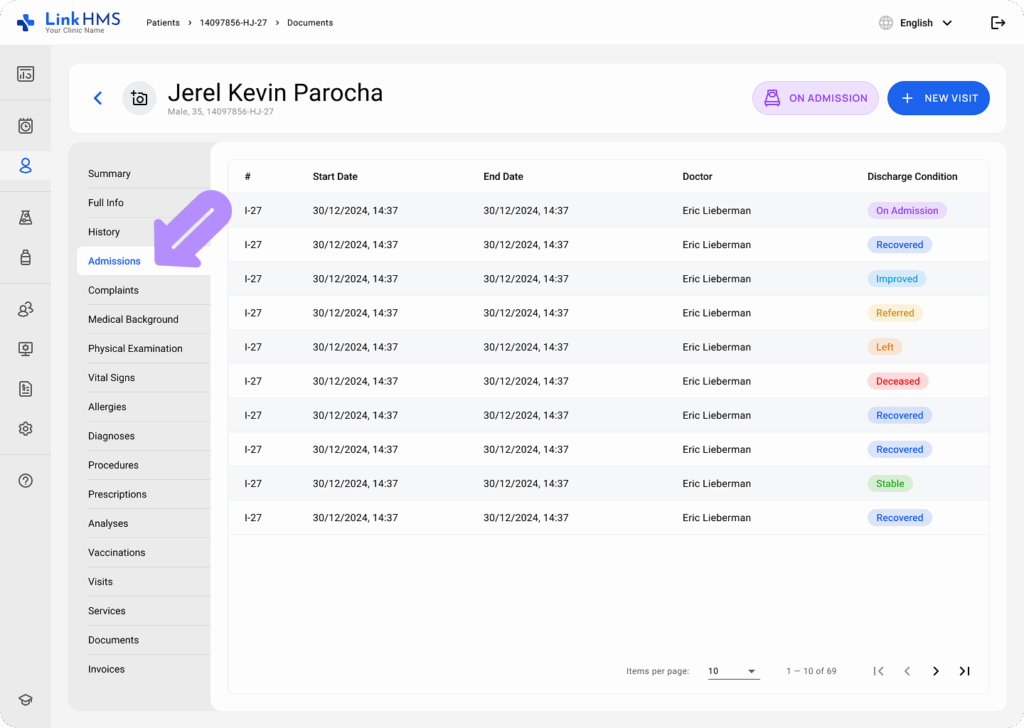
- Admisiones: Enumera las admisiones activas y pasadas con números, fechas de inicio y finalización, médicos asignados y condiciones de alta.
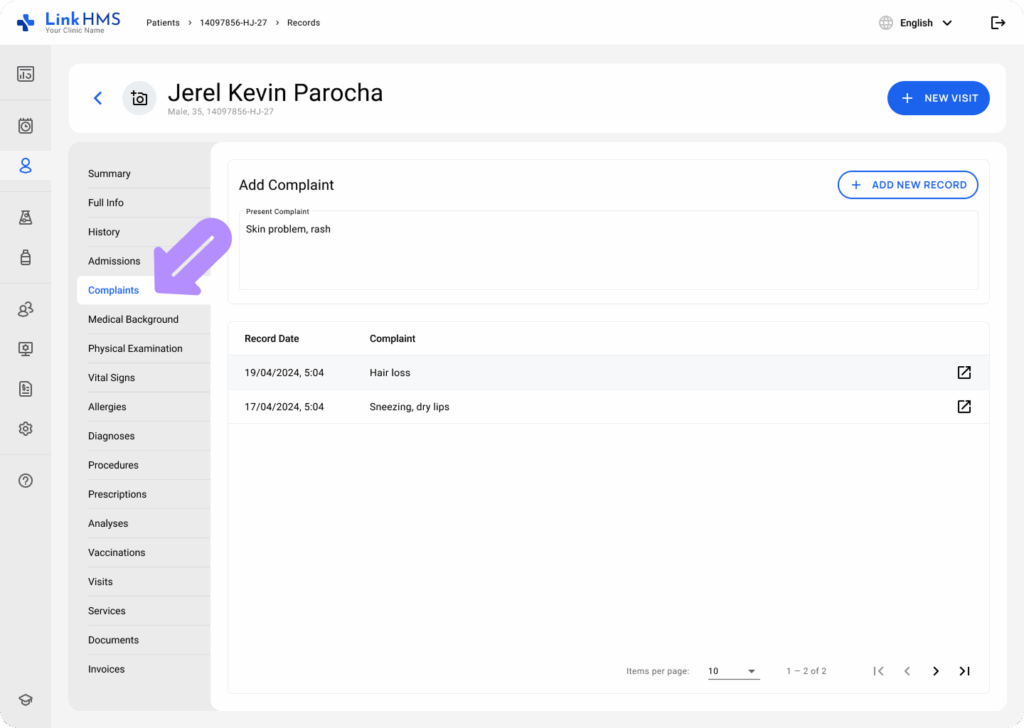
- Quejas: Proporciona un historial completo de las quejas del paciente, organizado por fecha, que también se puede actualizar agregando nuevas.
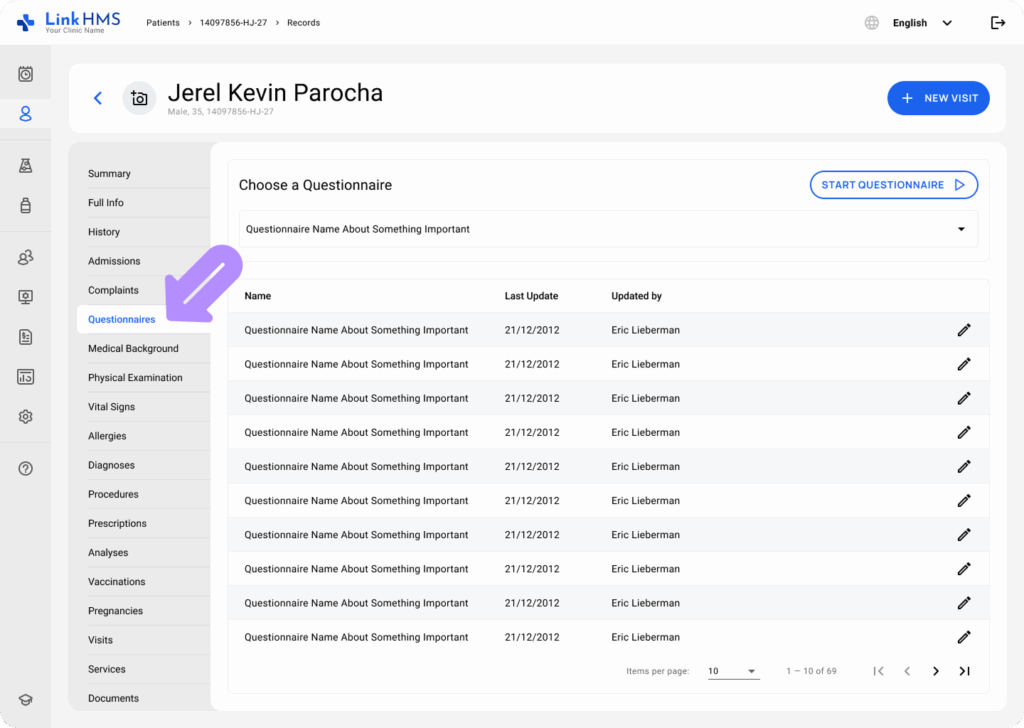
- Cuestionarios: Muestra una lista de cuestionarios completados e incluye un botón para comenzar nuevos.
- Antecedentes médicos: Revise y actualice la Historia de la Queja Actual, la Historia Médica / Quirúrgica Pasada y la Historia Familiar.
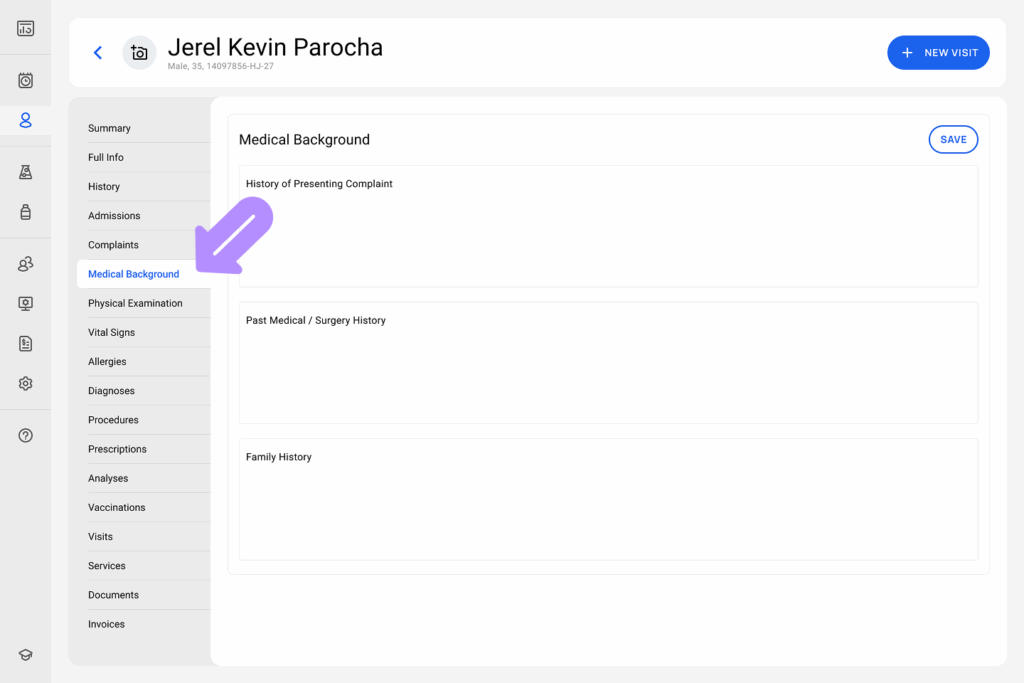
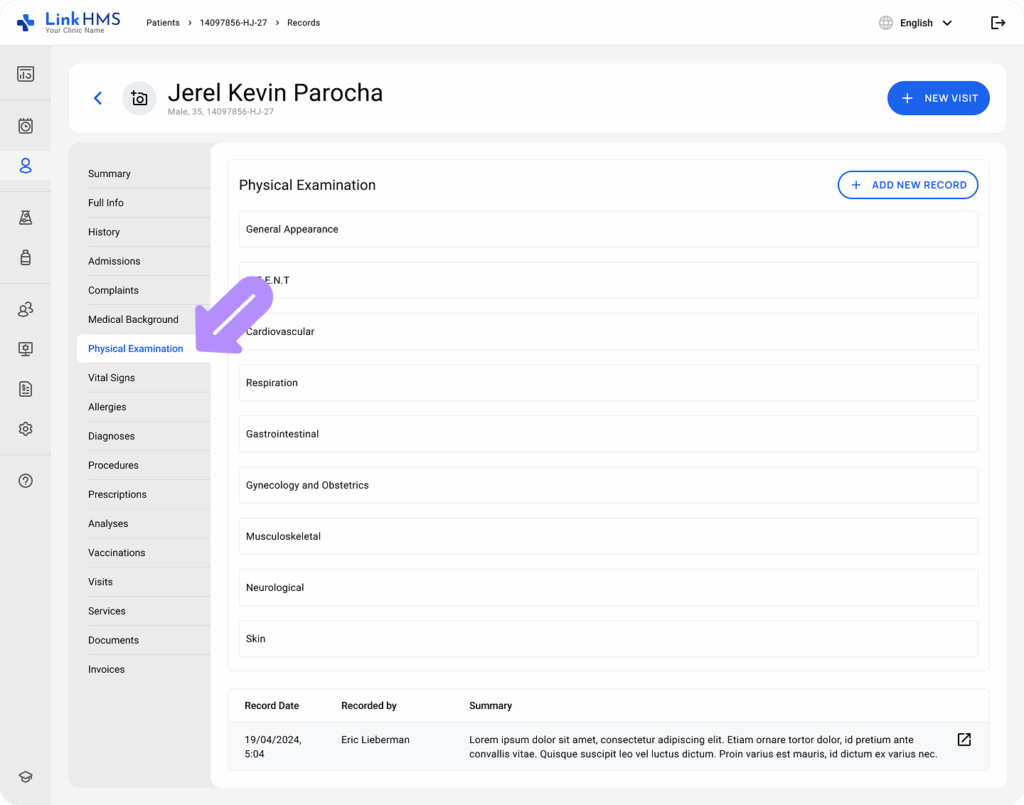
- Examen físico: Presenta el registro de todos los exámenes físicos del paciente, incluyendo la fecha del registro, el registrador y un resumen. Si es necesario, los usuarios pueden agregar un nuevo examen después de completar el campo listado.
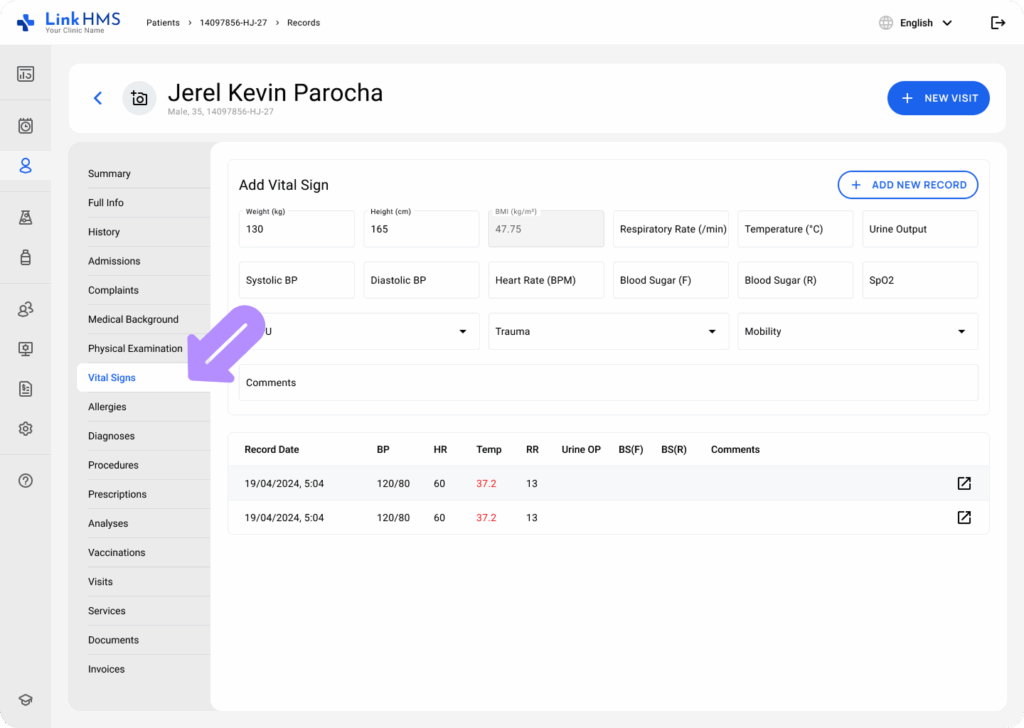
- Signos vitales: Esta sección le permite ingresar signos vitales, incluyendo peso, presión arterial, frecuencia respiratoria, temperatura y otras mediciones pertinentes. Los signos vitales se rastrean para diferentes fechas, y cualquier signo anormal puede ser marcado.
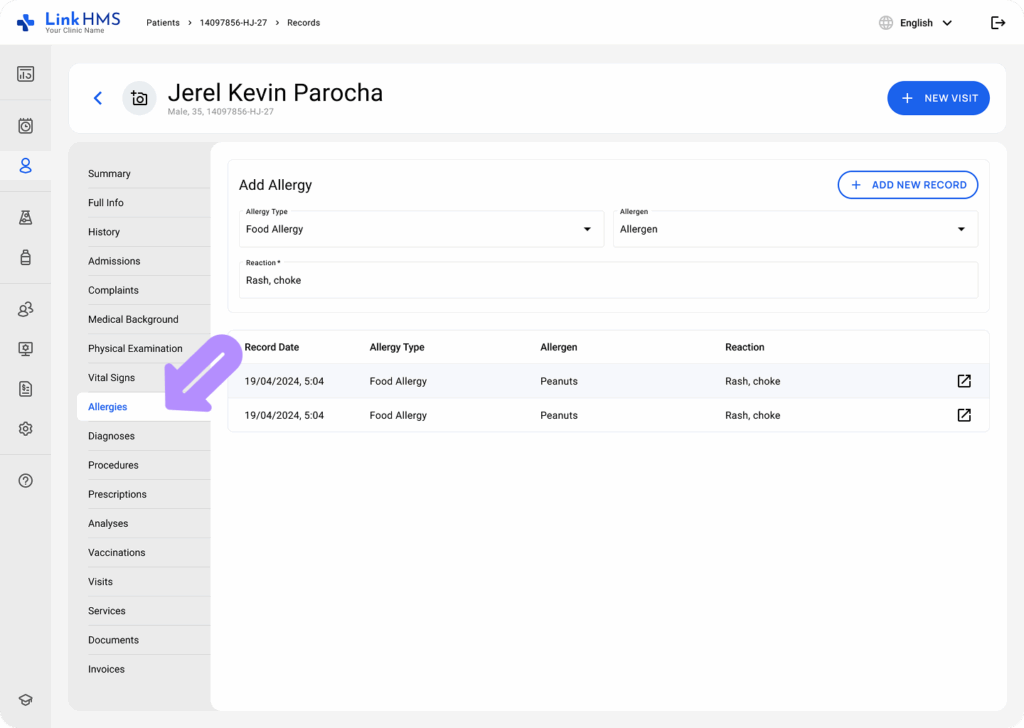
- Alergias: Enumera las alergias del paciente, el tipo de alérgeno y la reacción. Puede agregar, editar o eliminar registros de alergias.
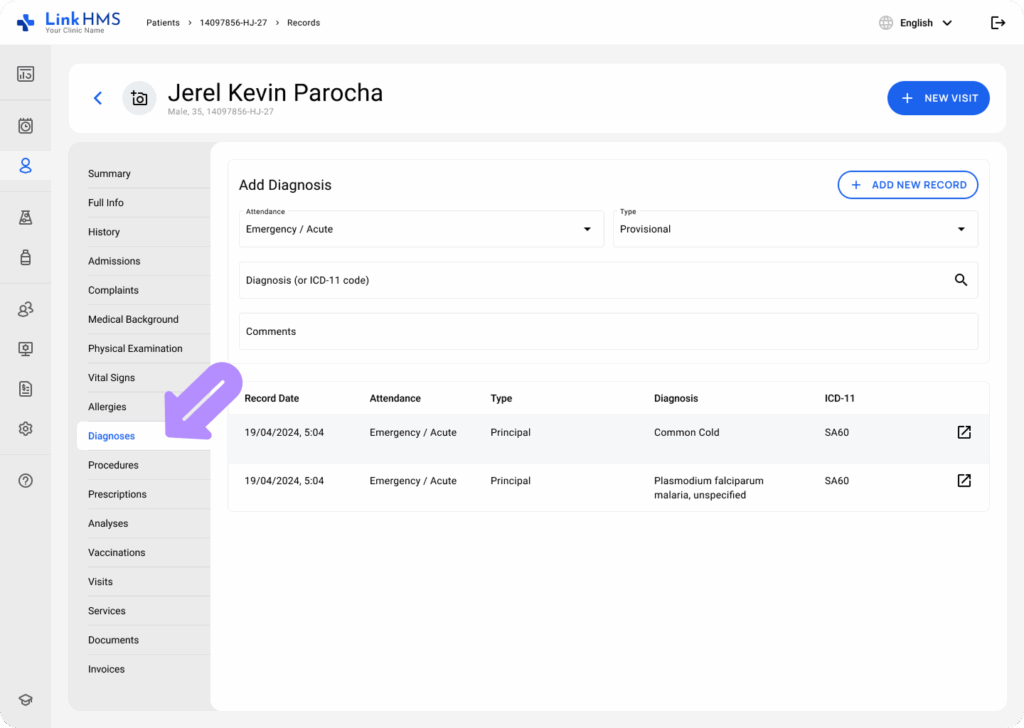
- Diagnósticos: registra todos los diagnósticos realizados al paciente. Puede agregar nuevos diagnósticos y comentarios, y vincularlos a los códigos CIE-11 correspondientes como referencia.
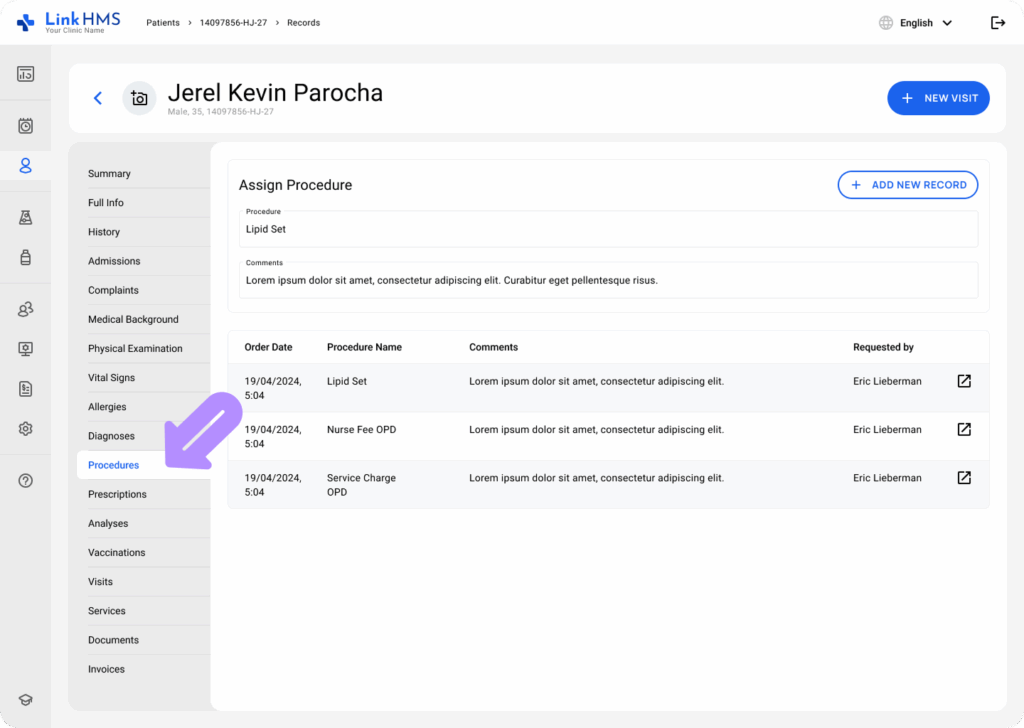
- Procedimientos: En esta sección, los médicos pueden asignar procedimientos (por ejemplo, cirugías o pruebas). Cada entrada muestra el nombre del procedimiento, la fecha, comentarios y el profesional que lo solicitó.
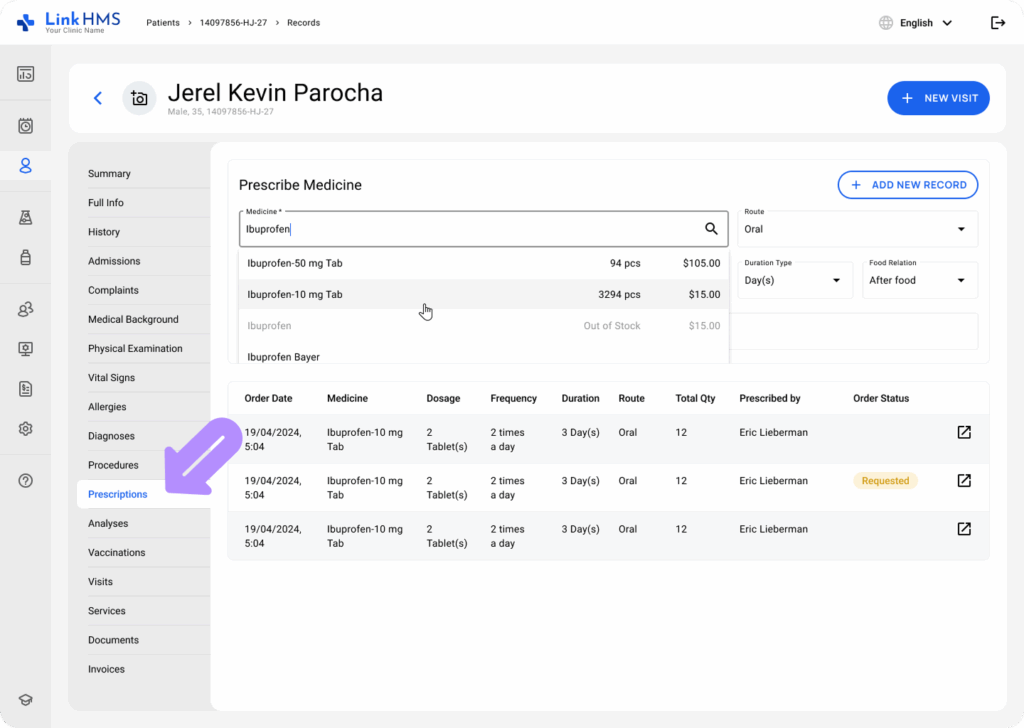
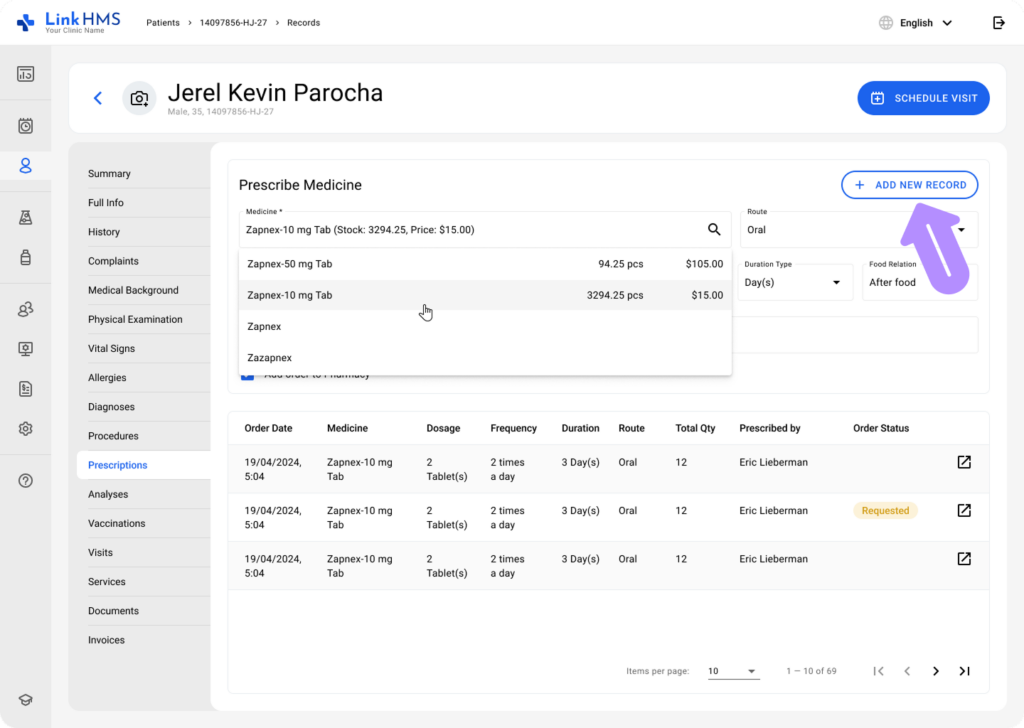
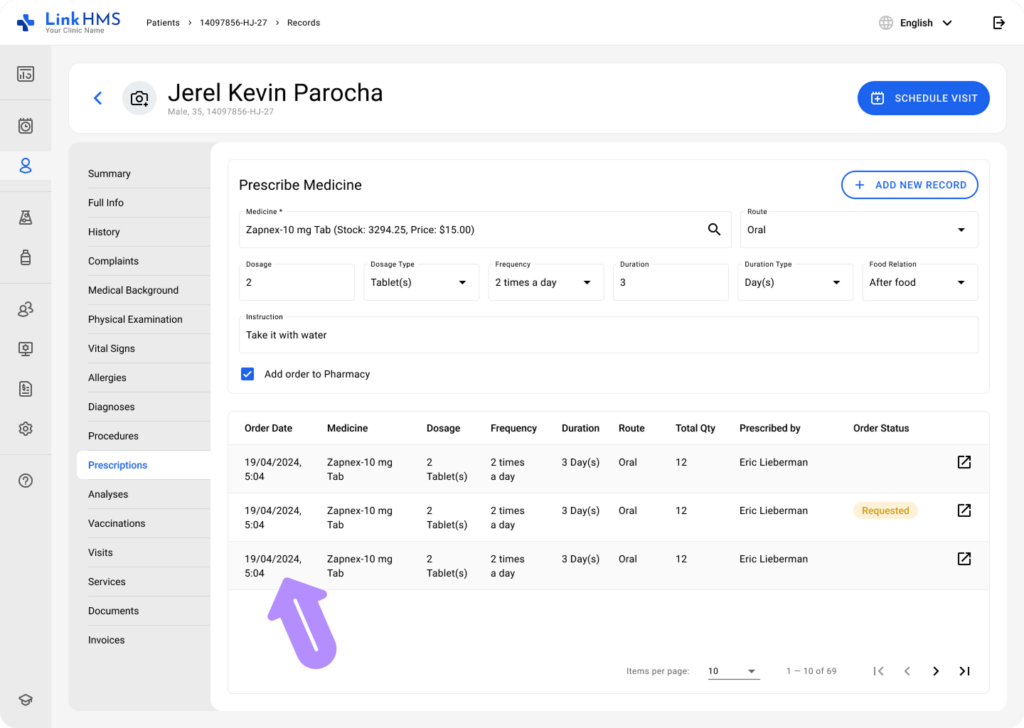
- Recetas: Esta sección almacena todos los medicamentos prescritos, incluyendo el nombre del medicamento, dosis, frecuencia, vía de administración y estados de pedido. Los médicos pueden agregar nuevas recetas basadas en el stock de inventario disponible y rastrear las anteriores.
- Análisis: Enumera todos los análisis o pruebas de laboratorio prescritos. El tipo de prueba (por ejemplo, sangre), su estado (por ejemplo, Por hacer o Fallido) y el precio (cuando es facturable) son visibles. Nuevos análisis pueden ser prescritos instantáneamente aquí.

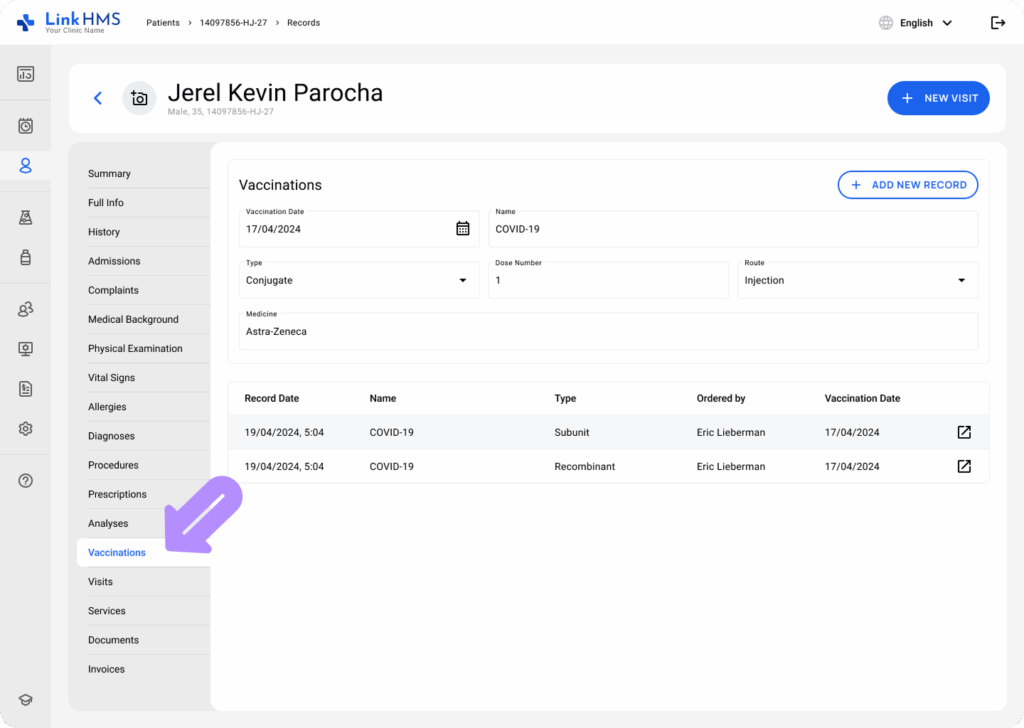
- Vacunas: Muestra el historial de vacunación del paciente, incluyendo detalles como nombre, tipo de vacunación, dosis, fecha administrada y quien la ordenó.
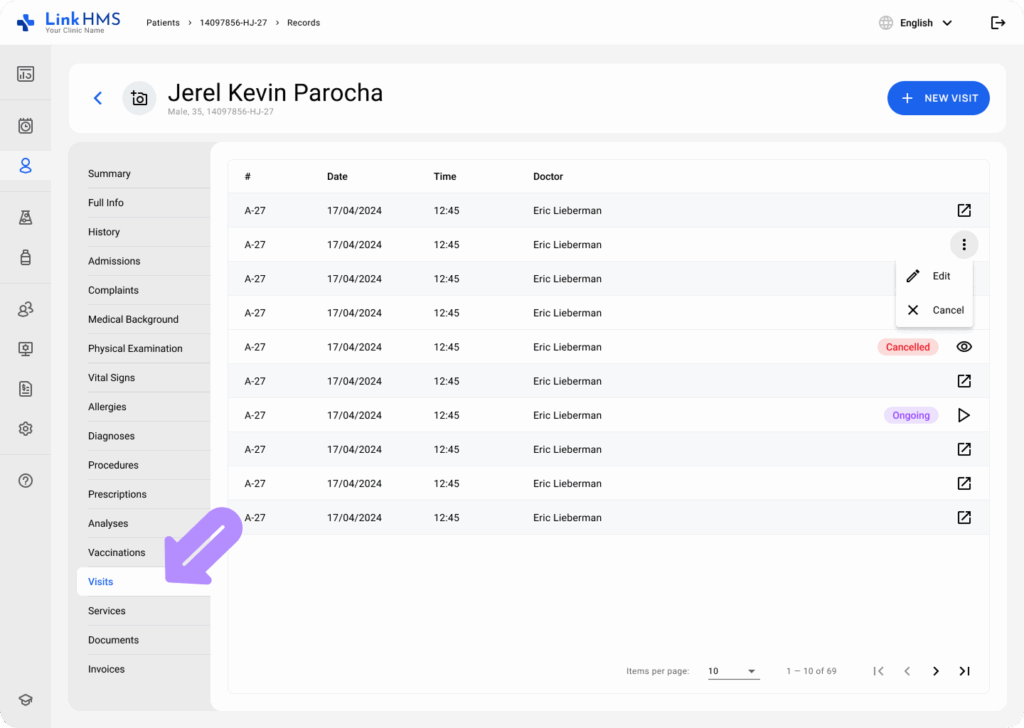
- Visitas: enumera todas las visitas programadas, con el nombre del médico, la fecha, la hora y el estado (por ejemplo, cancelada o en curso). Aquí puede programar o actualizar visitas.
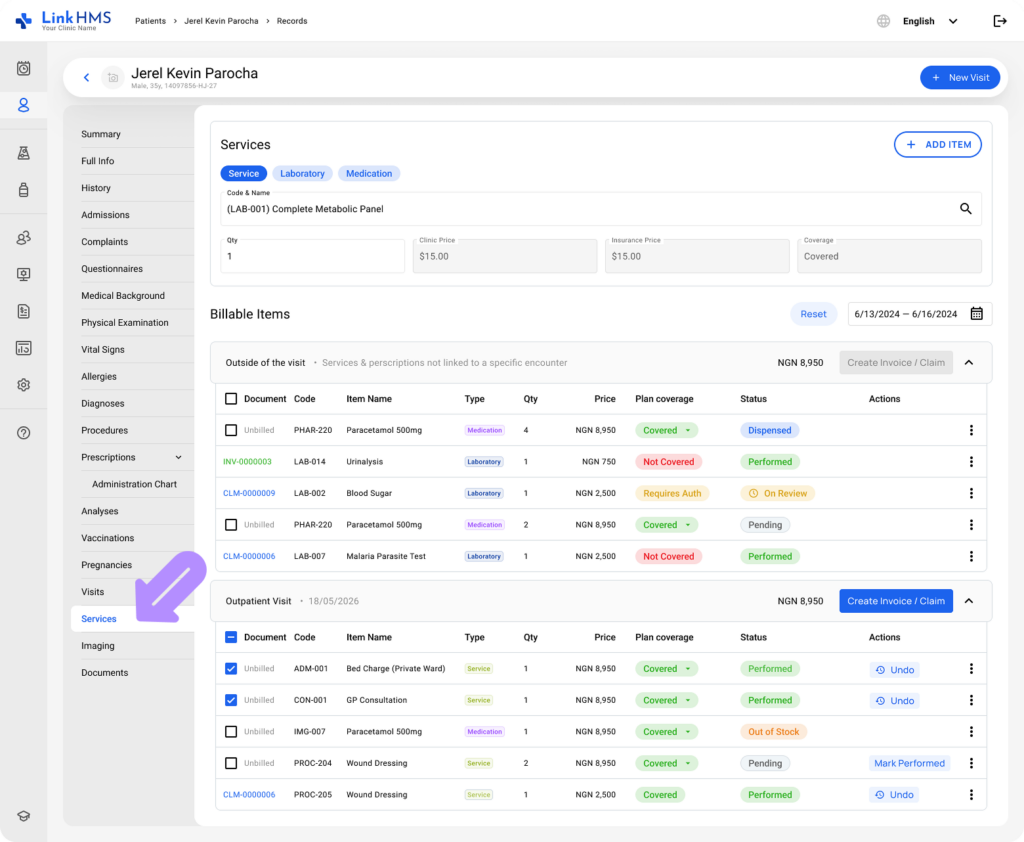
- Servicios: Contiene un desglose de todos los servicios proporcionados al paciente. Cada entrada incluye el código del artículo, nombre, tipo (servicio, laboratorio o medicamento), cantidad, precio, cobertura del plan, estado y acciones disponibles.
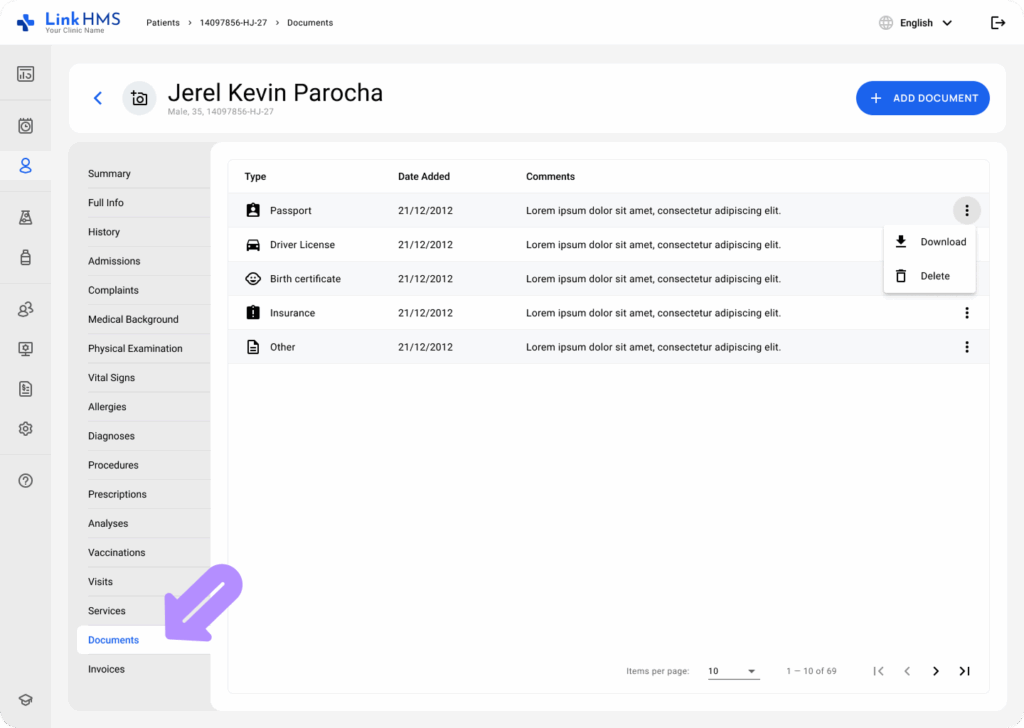
- Documentos: Contiene varios tipos de documentos del paciente, incluyendo la fecha de adición y comentarios opcionales. Los usuarios autorizados pueden revisar y descargar los documentos necesarios.
- Facturas: Enlaces a las facturas asociadas con el paciente en el módulo de facturación.

Interacción con Registros
Puede interactuar con cada sección mediante:
- Agregar nuevos registros: utilice el botón + Agregar registro disponible en cada subsección (por ejemplo, alergias, procedimientos, diagnósticos, recetas) para ingresar nueva información.
- Ver información completa: para cada registro, puede ver todos los detalles haciendo clic en el icono o en el enlace de texto correspondiente.
Funciones Adicionales
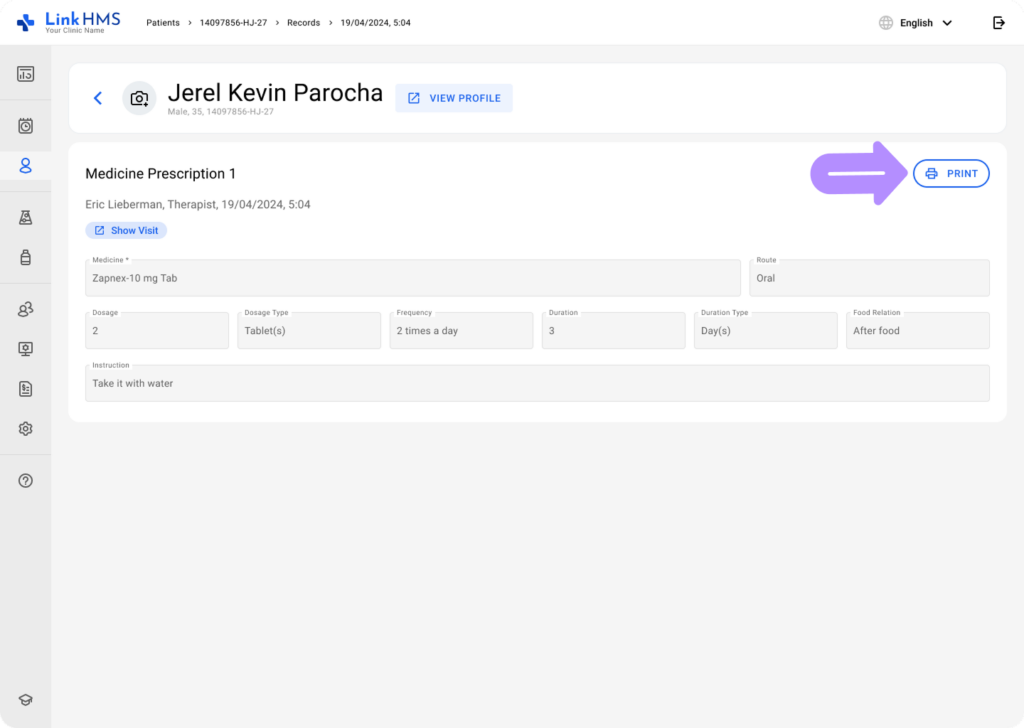
- Función de Impresión: Para algunos registros, como análisis, visitas, recetas y otros, el sistema ofrece un botón de Imprimir para generar un documento imprimible para facilitar el intercambio.
- Seguimiento de Estado: Muchos registros, como pruebas, recetas, visitas, admisiones y facturas, se complementan con la adición del estado actual. Estos estados ayudan a rastrear el progreso de cada tarea o solicitud, pero solo pueden ser cambiados por usuarios autorizados.