La dictación de voz a texto puede ayudarle a reducir la escritura manual, capturar notas en tiempo real y hacer que su documentación clínica sea más rápida. Esta funcionalidad está integrada en múltiples pestañas del sistema LinkHMS, principalmente para simplificar la toma de notas durante las visitas y admisiones. Consulte las guías detalladas Cómo gestionar las visitas ambulatorias en LinkHMS y Cómo gestionar la admisión de pacientes hospitalizados para instrucciones paso a paso y las pestañas disponibles para agregar registros de texto.
💡Notas
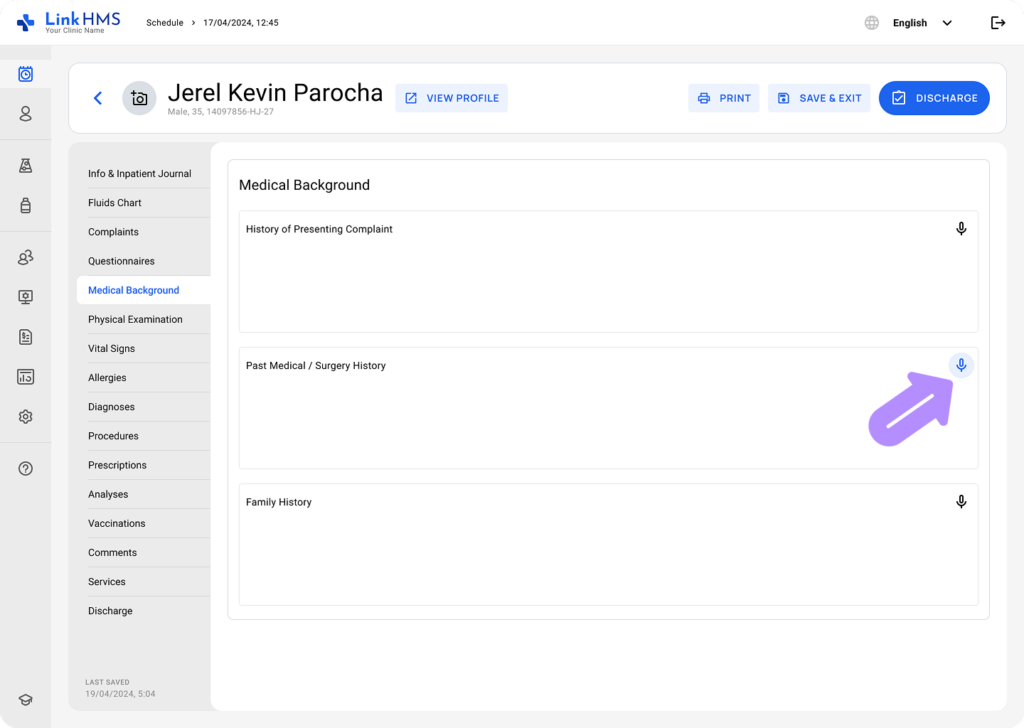
Puede activar la funcionalidad de voz a texto seleccionando el icono de micrófono en el bloque o campo correspondiente.
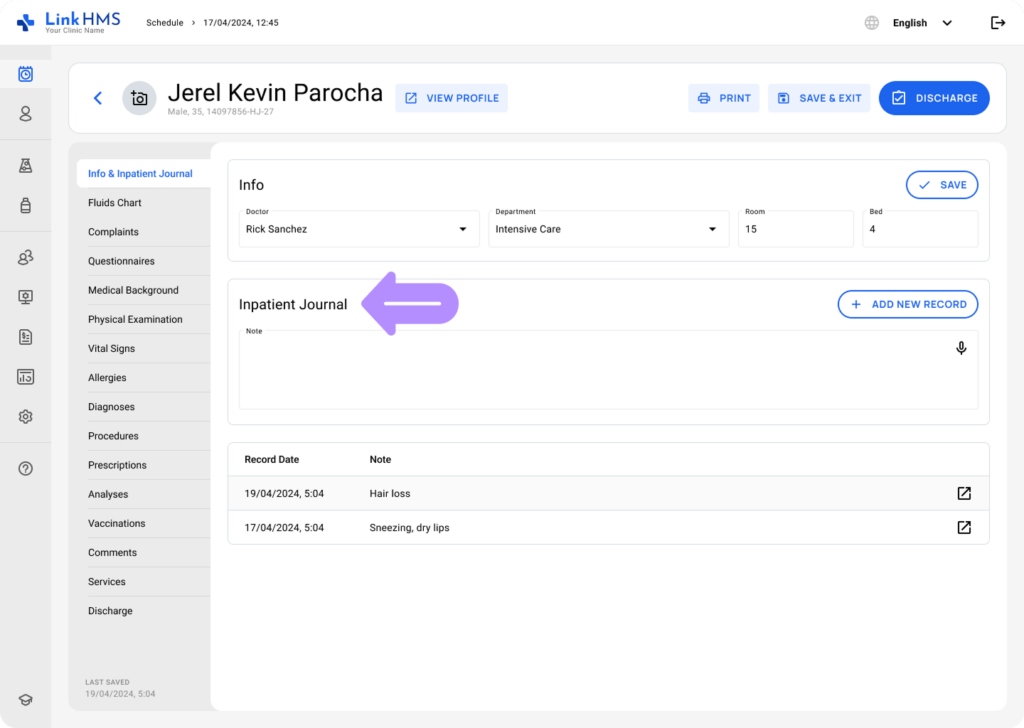
- Localice el bloque necesario para completar. Si contiene el icono de micrófono, puede utilizar la dictación de voz a texto.
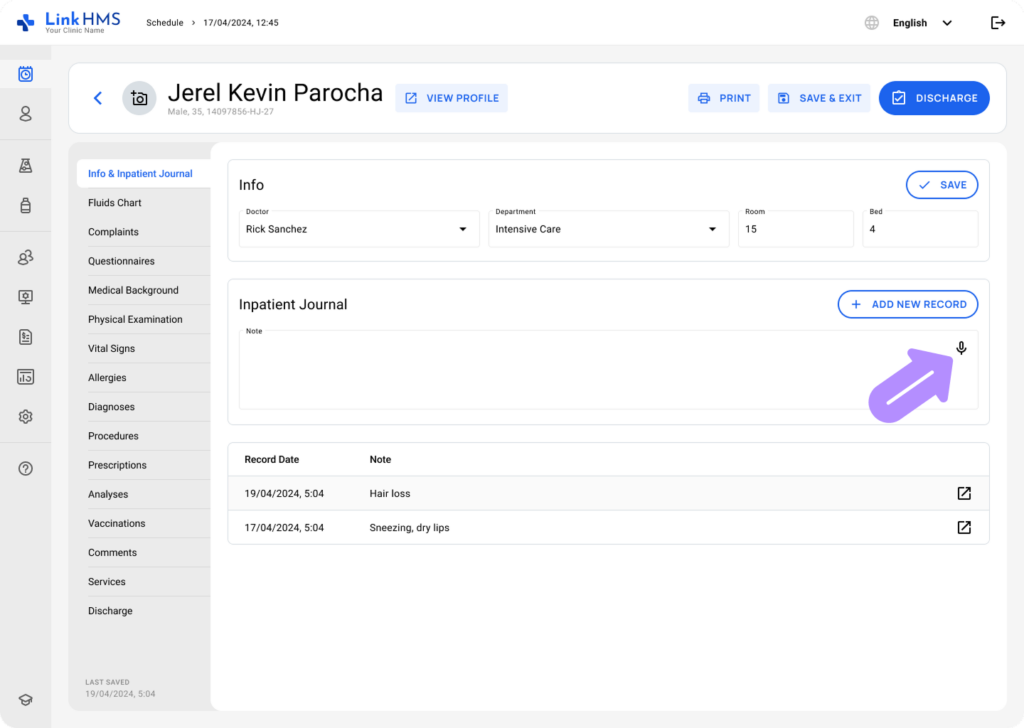
- Active la función de entrada de voz seleccionando el icono de micrófono.
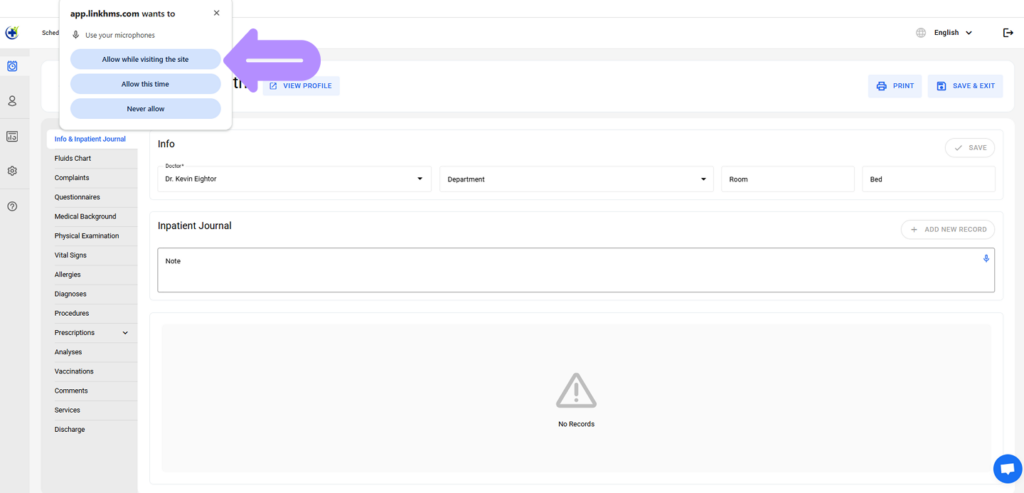
- Haga clic en Permitir mientras visita el sitio en la ventana emergente cerca de la barra de direcciones de su navegador para otorgar acceso al micrófono.
💡Notas
En la mayoría de los casos, este permiso solo necesita ser otorgado una vez mientras utiliza el sistema, por lo que no verá la ventana emergente cada vez.
- Para completar el campo requerido, haga clic en el icono de micrófono para dictar sus notas. El sistema convierte automáticamente su voz en texto, que aparece en el campo.
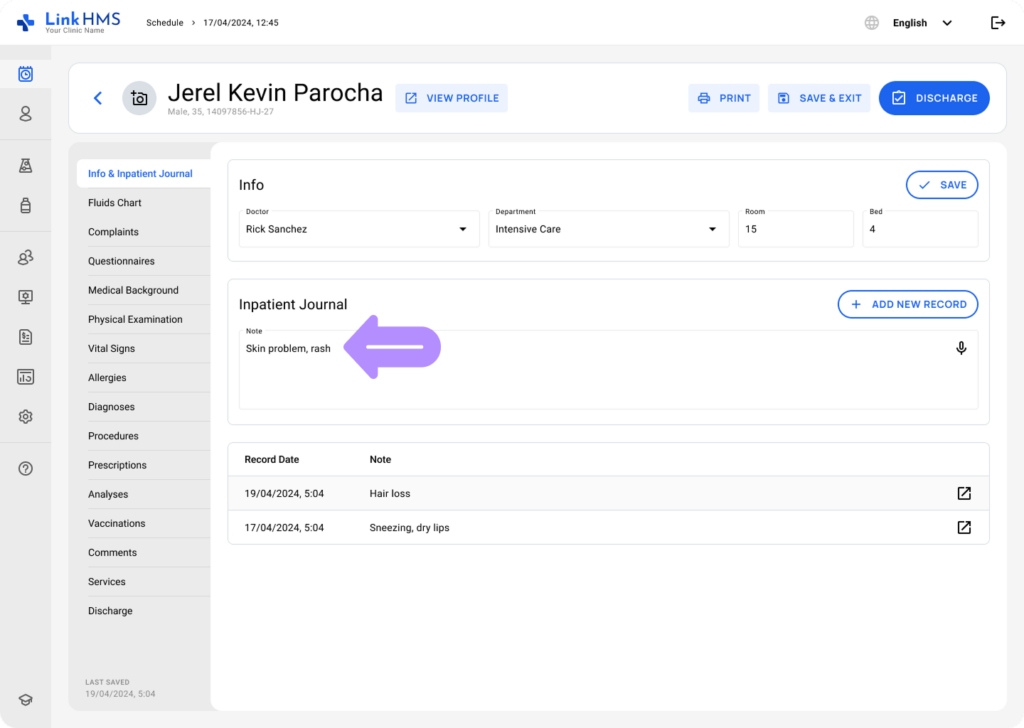
💡Notas
Cuando la grabación está activa, el icono de micrófono se resaltará para indicar que el reconocimiento de voz está en progreso.
- Revise el texto generado para asegurarse de que todo sea correcto.
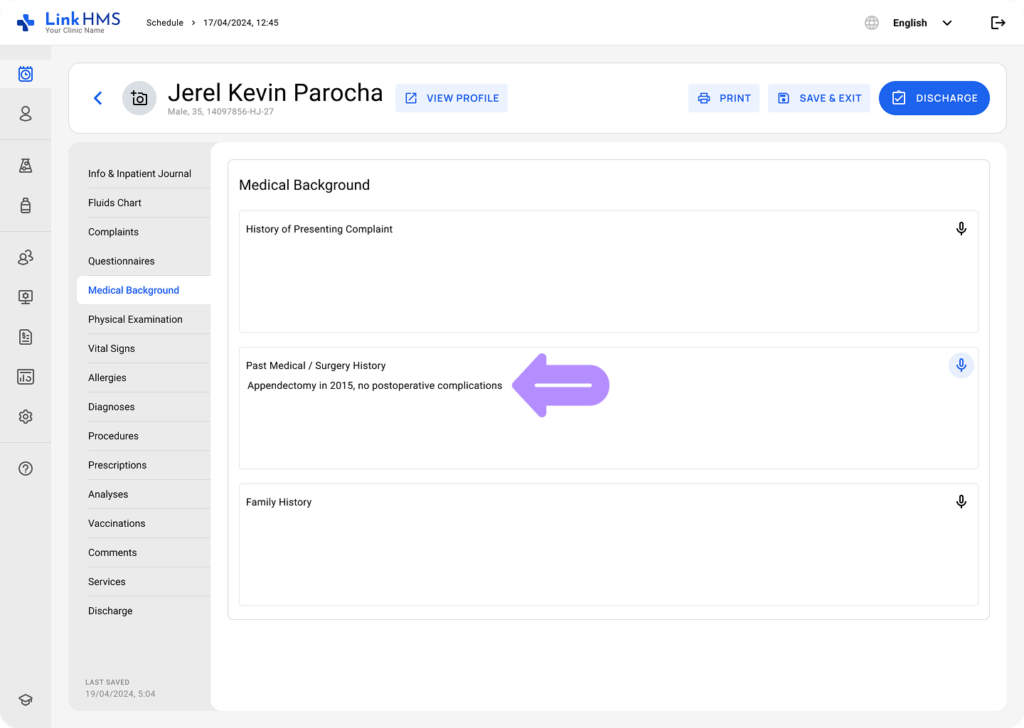
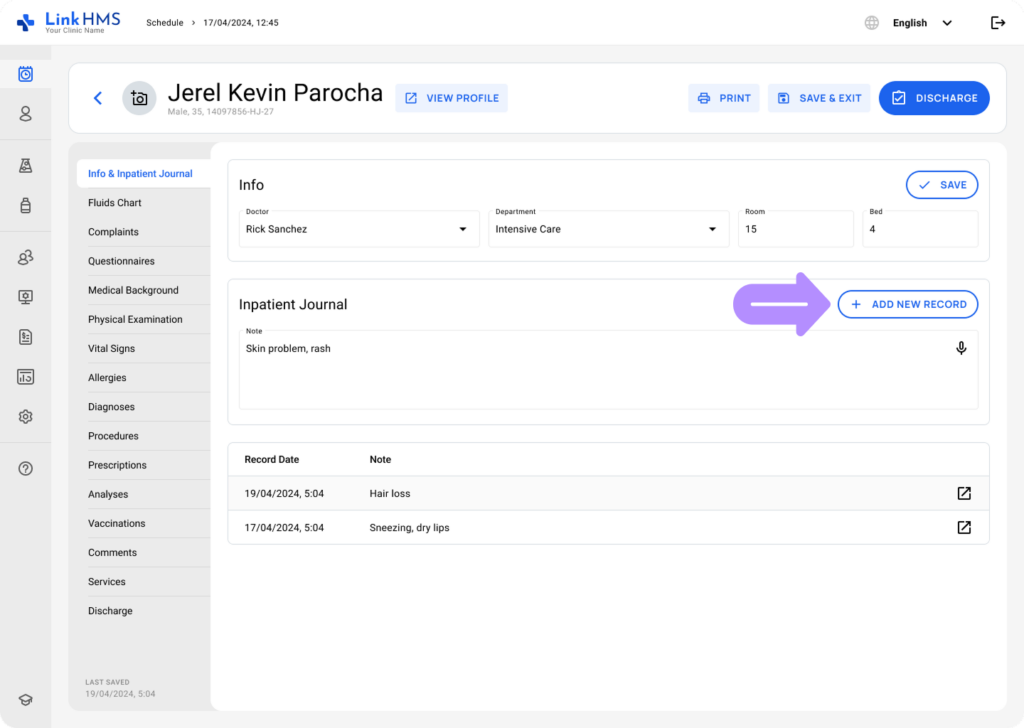
- Si es necesario, realice ediciones rápidas, luego haga clic en el botón Agregar nuevo registro para guardar la información en el registro del paciente.