LinkHMS proporciona una funcionalidad de facturación avanzada para garantizar una facturación precisa y mejorar el proceso de pago.
💡Notas
El sistema genera automáticamente facturas para cada visita de paciente; por lo tanto, la tarifa de visita se agrega instantáneamente sin entrada manual. Si es necesario, se pueden agregar cargos por servicios adicionales a la misma factura antes de que se finalice.
Creando una factura para la visita ambulatoria
- Todas las citas ambulatorias creadas se enumeran en el calendario del médico y pueden ser asumidas por el personal de la clínica en el momento especificado. Consulte la guía completa sobre Cómo crear una nueva visita ambulatoria.
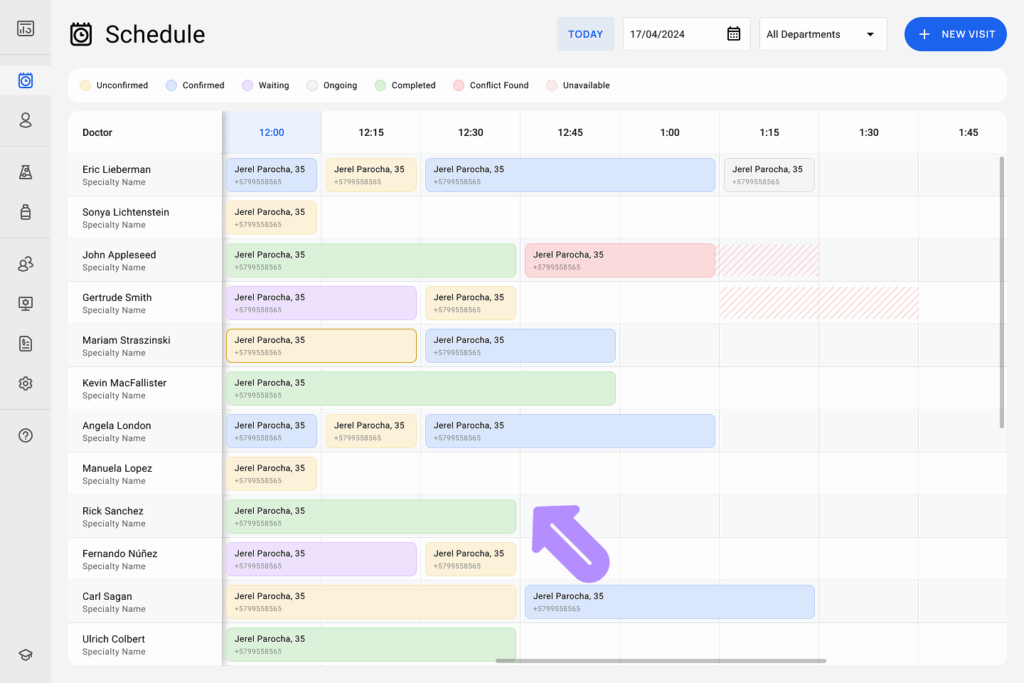
- El flujo de trabajo de la visita está diseñado para que los médicos y enfermeras puedan cambiar fácilmente entre pestañas y ver e ingresar información de salud y visita del paciente todo en un solo lugar.

- Navegue a la pestaña Servicios para ver los servicios elegidos para la facturación.

- Verá la tarifa de visita ya incluida en la factura, basada en el tipo de servicio proporcionado durante la cita.

Agregando nuevos cargos por servicios a la factura de visita
💡Notas
Cada servicio aparece como un registro separado. Si necesita incluir otros cargos por servicios adicionales, procedimientos o análisis de laboratorio en la misma factura, continúe agregando nuevos registros.
- Seleccione el servicio adicional del menú desplegable.

- Haga clic en el botón + Agregar nuevo registro activado para agregar el servicio, laboratorio o medicamento requerido.
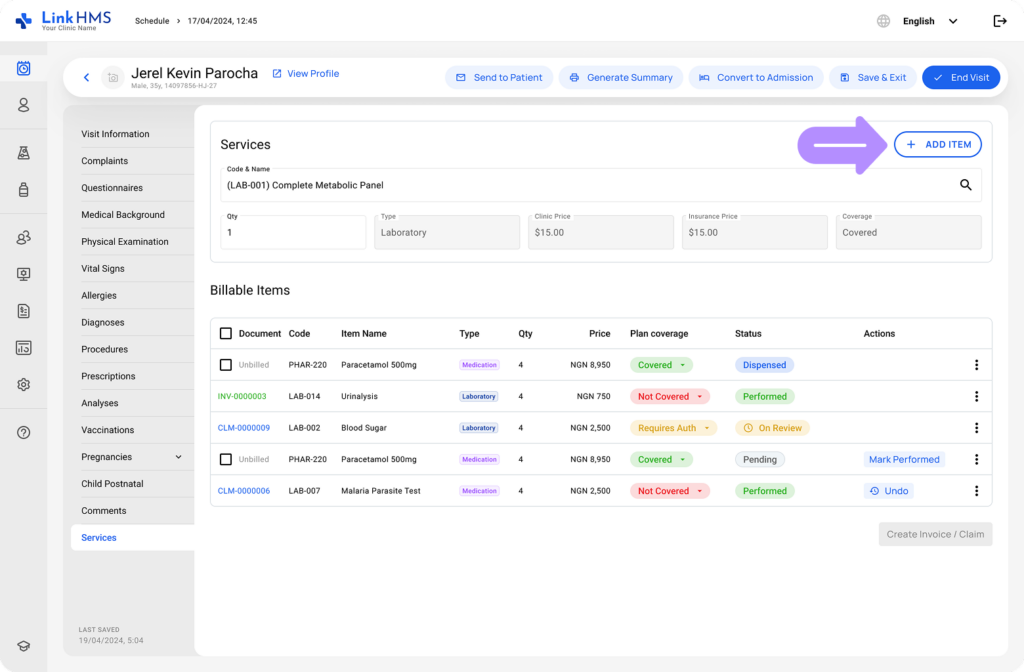
- El nuevo servicio se enumera entre los servicios proporcionados durante la visita.
- Agregue más registros haciendo clic en + Agregar nuevo registro, o revise los existentes para obtener detalles como la cobertura del plan y el estado.

Agregando cargos por análisis de laboratorio a las facturas de visita
- También puede navegar a la pestaña Análisis.
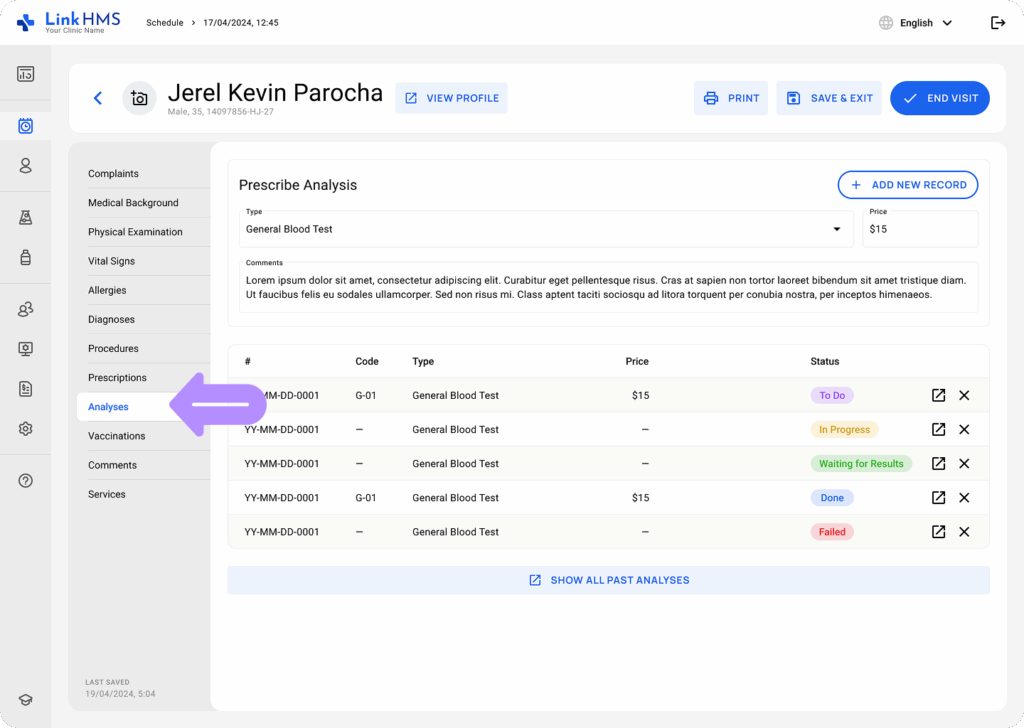
- Elija el tipo de análisis requerido que prescribe durante la visita del paciente.
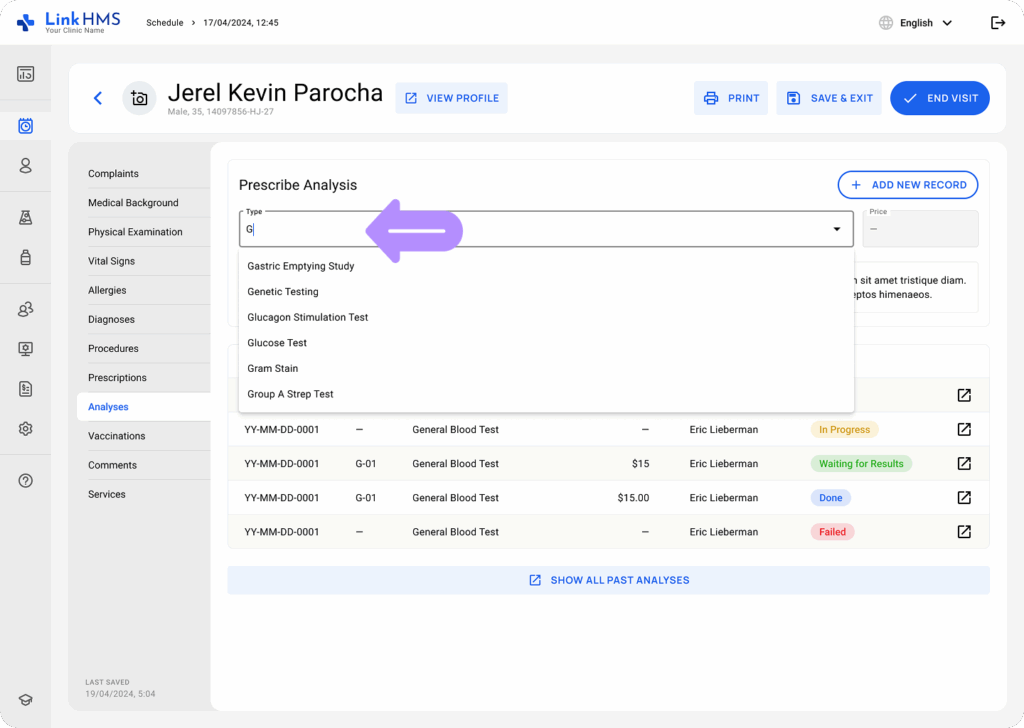
- Haga clic en el botón + Agregar nuevo registro para asignar el análisis de laboratorio.
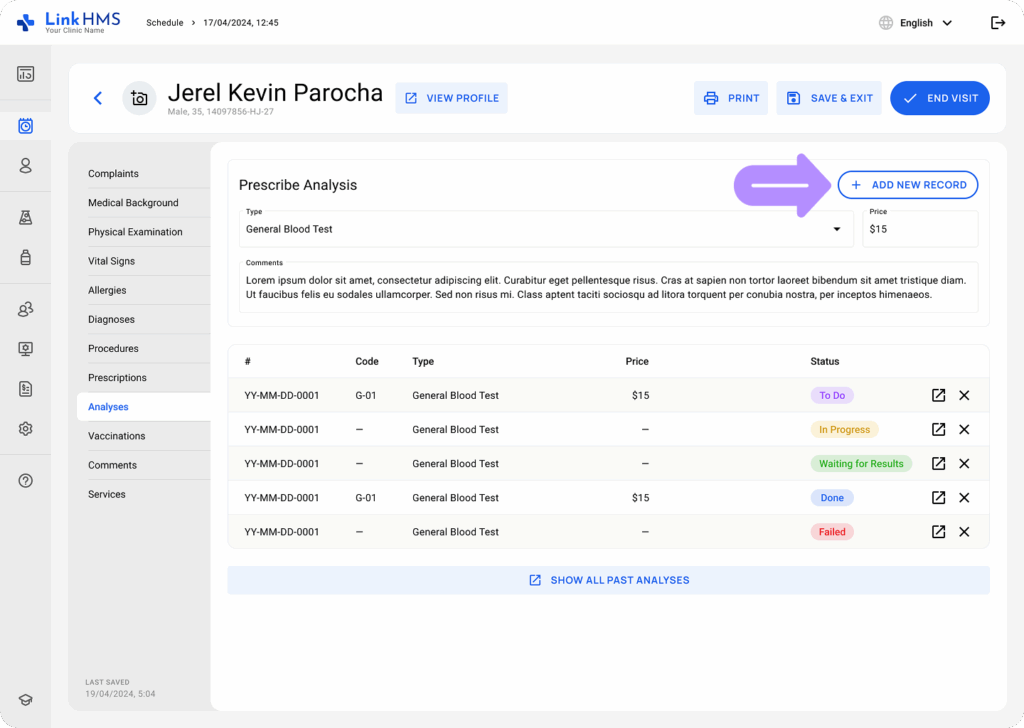
- Agregue más si es necesario o seleccione Mostrar todos los análisis anteriores para ver las asignaciones de análisis anteriores.
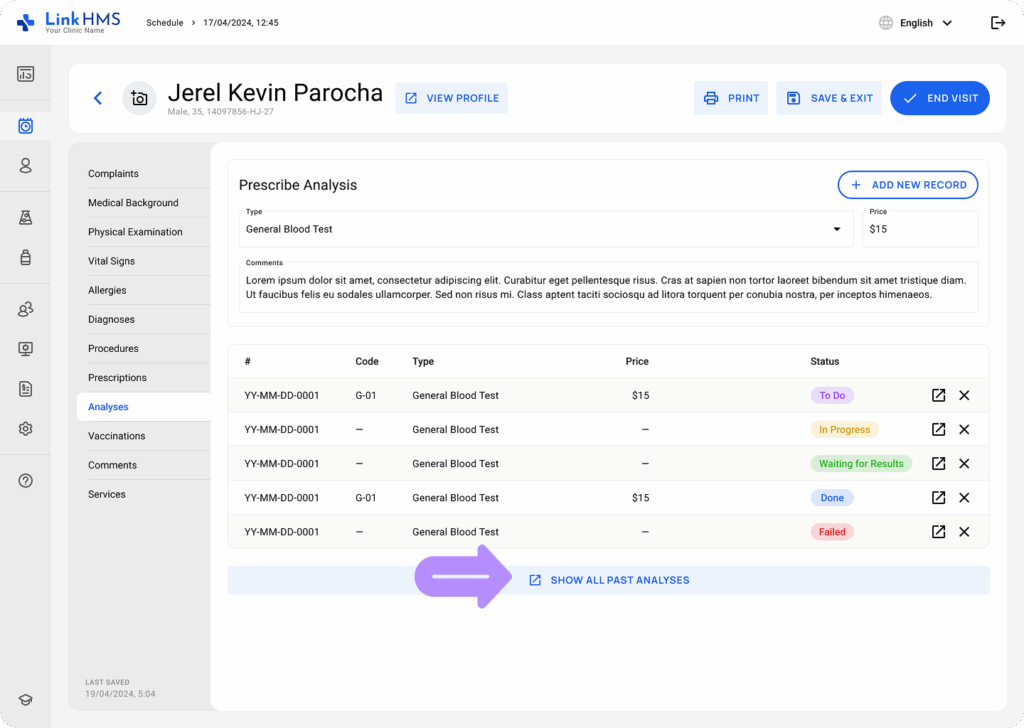
- Antes de completar la visita, los médicos pueden agregar todos los cargos necesarios a la lista de servicios proporcionados durante la visita. Más tarde, solo los recepcionistas o administradores de la clínica pueden actualizar las facturas de las visitas completadas.

💡Notas
Los recepcionistas y administradores de la clínica asumen la responsabilidad de finalizar las facturas y pueden incluir cargos por servicios adicionales en la factura directamente desde la pestaña de facturación.. Consulte la guía completa en Cómo gestionar y editar facturas.